
NodeMCU Nasıl Kullanılır? yazılarımızın başlangıç kısımlarında anlattığımız konuların tamamını bu yazıda toparladık. Arduino IDE desteği, flash programlama, Lua betikleri çalıştırma, yazılım güncelleme ve özel yazılım oluşturma konularını burada bir araya getiriyoruz.
NodeMCU Sürücüleri
NodeMCU kartınızı kullanmak için kullandığınız işletim sistemine uygun sürücüleri kurmanız gerekir. Aksi halde kartınız ile bilgisayarınız arasında iletişim kurulamaz. İncelediğimiz birçok NodeMCU kartında CH340 entegresi kullanılıyor ve sürücü bağlantıları da bu entegreye göre sağlanıyor. Farklı bir entegre ile karşılaşırsanız uygun sürücüyü kurmanız gerekebilir. Büyük olasılıkla ihtiyaç duyduğunuz sürücüyü aşağıdaki bağlantılardan bulabilirsiniz.
- Windows işletim sistemi için: Buradan indirebilirsiniz.
- Linux tabanlı işletim sistemleri için: Buradan indirebilirsiniz.
- MacOS işletim sistemi için: Buradan indirebilirsiniz.
Arduino IDE’ye NodeMCU Desteği Eklemek
NodeMCU programlamak için birçok yol vardır. Ancak kolay kullanımı ve kütüphane desteği nedeniyle Arduino IDE oldukça yaygın bir tercihtir. Ayrıca daha önce Arduino ile kullandığımız birçok sensör ve kütüphane düşünüldüğünde, NodeMCU için de iyi bir başlangıç noktası olur. Arduino’da kod yazıyormuş gibi NodeMCU üzerine kod yükleyebilirsiniz. Bunun yanında doğrudan Lua betiklerini de çalıştırabilirsiniz.

Arduino IDE’sini açıp Dosya > Tercihler kısmına girin. Karşınıza aşağıdaki gibi bir ekran gelecektir.


Eğer sıfır kurulum yaptıysanız muhtemelen sizde “Satır numaralarını göster” kısmı işaretli olmayacaktır. Ayrıca “Ek Devre Kartları Yöneticisi URL’leri” kısmı da boş olacaktır. Satır numaralarının gösterilmesi işinizi kolaylaştıracağından, bu kutucuğu işaretlemenizi öneriyoruz. Ek Devre Kartları Yöneticisi URL’leri kısmına da “http://arduino.esp8266.com/stable/package_esp8266com_index.json” adresini tırnak işaretleri olmadan yazıp Tamam’a basarsanız birkaç işlemden sonra NodeMCU kütüphaneleri Arduino IDE’sine kurulmuş olur. Ayrıca URL yazdığınız kutucuğa birden fazla URL eklemek isterseniz aralarına virgül koyabilirsiniz.
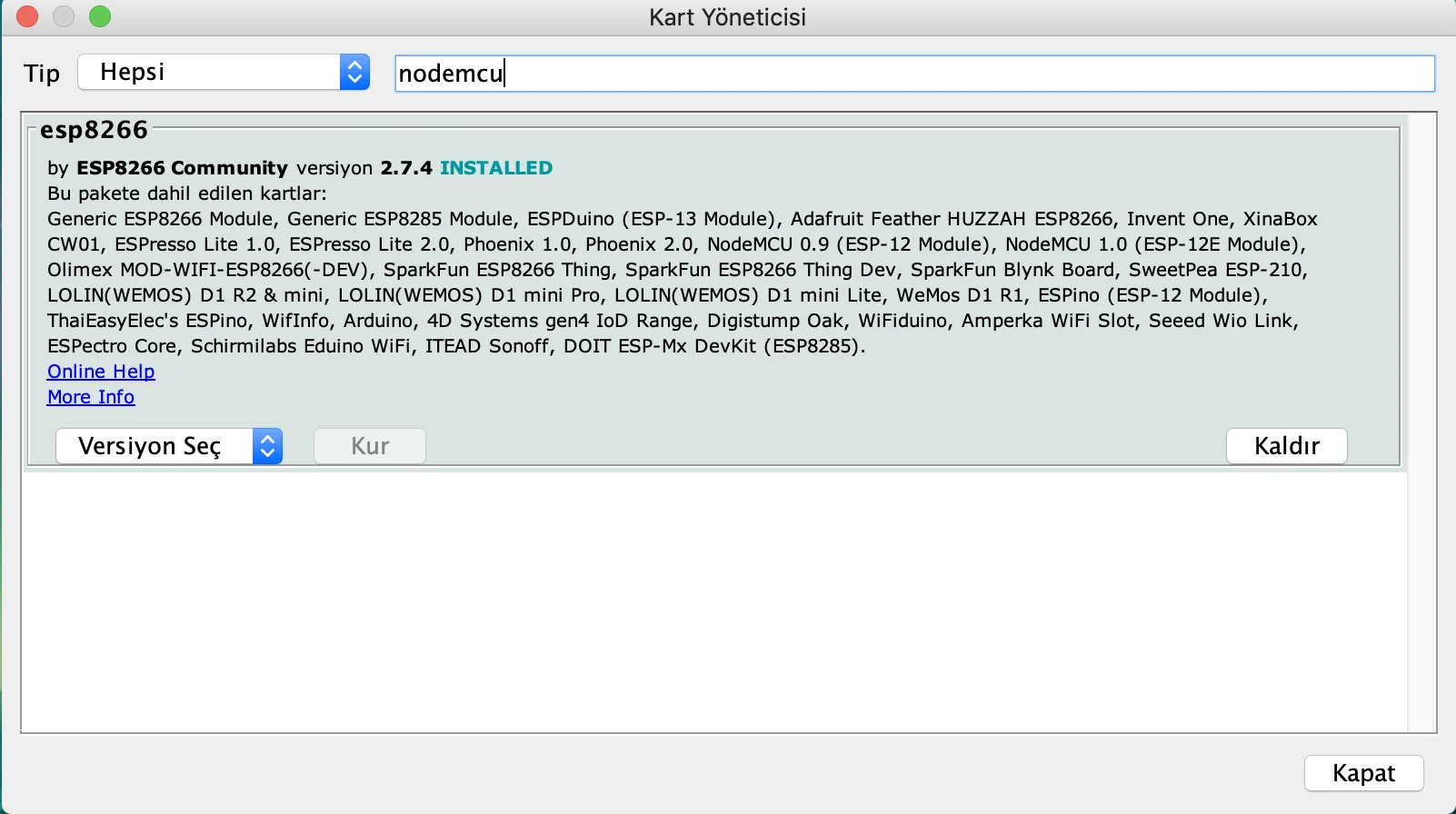
Şimdi Araçlar > Kart > Kart Yöneticisi kısmına girip en alta inin. Görselde görüldüğü gibi biz daha öncesinden kurduk. Siz de “Kur” butonuna basarak kurulumu gerçekleştirebilirsiniz. İnternet bağlantınızın hızına bağlı olarak bu sürecin uzunluğu değişebilir.
İpucu
Eğer daha öncesinden kurulum yaptıysanız ve henüz kartın güncellemesini yapmadıysanız, bir önceki aşamada anlattığımız gibi aynı yolu izleyip “Güncelle” butonuna basmanız gerekir. Aksi halde NodeMCU’ya program atamazsınız. Ancak bu güncelleme ile gelen özellikler gerçekten çok kullanışlıdır. Mesela artık ekstra kod yazmadan ESP’nin içerisindeki flash’ı kısmen ya da bütünüyle temizleyebiliyoruz. Böylece istersek daha önceden kayıtlı ağ bilgileri dahil her şeyi silebilir ve NodeMCU’muzu ilk günkü haline döndürebiliriz.
Şimdi kartınızı seçip kodu atmaya hazır hale getirmeli ve gerekli konfigürasyonu yapmalısınız. Bunun için Araçlar > Kart kısmına girip NodeMCU 1.0 kartını seçmelisiniz. Daha sonra, resmin alt kısmında ve birazdan kodun üst kısmında da göreceğiniz gibi ayarları düzenlemelisiniz. NodeMCU varsayılan olarak 80 MHz frekansında çalışır. İstenirse 160 MHz frekansına ayarlanabilir. Bu parametreyi değiştirerek daha fazla performans elde edebilirsiniz. Ancak frekansı artırdığınızda daha fazla akım çekeceğinden güç tüketimi de artar. Eğer güç sorununuz yoksa 160 MHz frekansında rahatça çalıştırabilirsiniz. Isınma konusunda ise endişe etmenize gerek yok; bu kartta sıkça karşılaştığımız bir durum değildir.
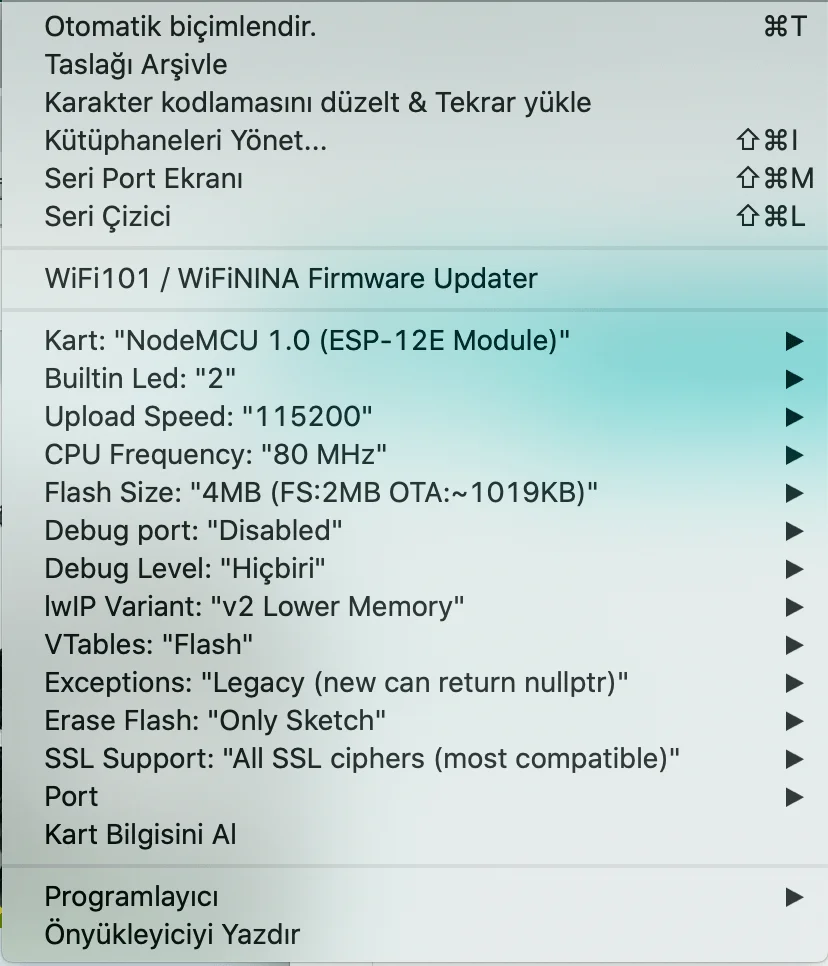
NodeMCU desteğinin Arduino IDE’sine kurulumu bu kadar basit. Artık kartınızı dilediğiniz gibi programlayabilir ve çeşitli projelerde kullanabilirsiniz. Arduino IDE’si kullanarak oluşturduğumuz WiFi Jammer projesine buradan erişebilirsiniz.
Flash Programlama ile Kod Yüklemek
Arduino IDE’sinde ya da başka bir IDE’de oluşturduğunuz program kodunu .BIN dosya formatına çevirerek NodeMCU kartınıza kolayca yükleyebilirsiniz. Ayrıca bu yöntemi işletim sistemi/firmware güncelleme gibi işlemlerde de kullanacağız. Windows, Linux ve MacOS için farklı alternatif uygulamalar mevcuttur. Birçoğu Python tabanlı olduğu için üç işletim sisteminde de sorunsuz çalışabilir. Arayüzlerine göz atıp size uygun programı seçebilirsiniz.
Windows İşletim Sistemi İçin
Windows kurulu cihazlar için biz NodeMCU Flasher programını kullandık. İşletim sistemini güncellemeyi ve yüklemeyi alttaki başlıkta ayrıca anlatacağımız için bu bölümde yalnızca LED Blink programını yüklüyoruz. Diğer işletim sistemleri için de aynı yaklaşım geçerlidir. Doğru COM portunu seçip .bin dosyasını ekleyin ve başına tik koyarak flash işlemini başlatabilirsiniz.


Kartı aldığınızda flashlama işlemi ve işletim sistemi güncellemesi her açıdan fayda sağlar. Bunun yanında kendi istediğiniz özelliklerle bir firmware yükleyebilirsiniz. Flashlama işlemi için bu programı kullanacağız. İndirmek için buradan erişebilirsiniz. Kartınızı bağladıktan sonra COM bağlantınızı seçip flash işlemine başlayabilirsiniz. İşlem bittikten sonra program size tamamlandığına dair geri bildirim verir. Ayrıca kendi .bin dosyalarınızı Config kısmından da yükleyebilirsiniz; yani Arduino IDE’de yaptığınız işlemleri doğrudan buradan da yükleyebilirsiniz. Unutmadan belirtelim, flash işlemi yaparken kartın bütün pinlerinin boşta olduğundan emin olun. Aksi halde sorunlarla karşılaşabilirsiniz.
MacOS İşletim Sistemi İçin
MacOS işletim sistemi için kullandığımız Py Flasher programını buradan indirebilirsiniz.

Linux İşletim Sistemi İçin
Linux tabanlı işletim sistemleri için GitHub üzerinden doğrudan programı kopyalayabilirsiniz.
git clone https://github.com/themadinventor/esptool.git
Yazılım Güncelleme/Firmware Update
Modülü kullanmaya başlamadan önce içindeki yazılımı güncellemek gerekir. Güncel yazılım sürümlerine buradan ulaşabilirsiniz. Bunun sebebi, her yeni sürümle birlikte modülün daha stabil hale gelmesi ve ek özellikler sunmasıdır. Güncelleme için önce bağlantıları aşağıda belirtilen şekilde hazırlamamız gerekir. Dosyaları indirdikten sonra ESP8266Flasher programını açıyoruz ve karşımıza aşağıdaki gibi bir ekran geliyor.
Üstteki panelden soldan ikinci menüye giriyoruz ve düzenlemeleri aşağıdaki gibi yapıyoruz. Bu menüde indirdiğimiz zip dosyası içinden çıkardığımız her biri .bin uzantılı dosyayı ilgili sırayla eklememiz ve resimde görüldüğü gibi her dosya için ayrı adres girmemiz gerekiyor (sağ taraftaki 0x00000 gibi).
Ayarları doğru şekilde yaptıktan sonra tekrar ilk menüye dönüp ortadaki büyük butona tıklıyoruz ve güncelleme işlemi başlıyor. İşlem tamamlandığında ESP8266 modülümüz güncellenmiş olacaktır.
Özel Yazılım Oluşturmak/Custom Firmware
Güncel yazılımı yüklediğinizde aslında aşağıdaki seçenekleri kurmuş oluyorsunuz. Bu nedenle geriye kalan özellikler aktifleşmemiş olur. Farklı projeler ve amaçlar için özel yazılımlar oluşturabiliriz. Buradan gerekli alanları doldurarak yazılımı e-posta adresinize isteyebilirsiniz. Yaklaşık 10 dakika içinde seçtiğiniz seçeneklere göre yazılım size ulaşacaktır.

Lua Betiklerini Çalıştırmak
Yukarıda bahsettiğimiz adresten BIN dosyasını hazırlayacağız. Açılan sayfada öncelikle ihtiyaç duyduğumuz kütüphaneleri seçeceğiz. Burada hepsini seçemiyoruz. Mail adresimizi yazıp seçim yaptıktan sonra aşağıda belirtilen şekilde ayarları yapıp start your build seçeneğine tıklıyoruz.


5-10 dakika içinde derlenmiş BIN dosyası e-posta adresinize gönderilecektir. Şimdi gelelim bu BIN dosyasını NodeMCU’ya yüklemeye. Üst başlıklarda belirttiğimiz gibi istediğiniz programı kullanabilirsiniz. Biz Windows için paylaştığımız programı kullanarak işlemleri gerçekleştireceğiz.

Yükleme işi tamamlandıktan sonra program yazacağımız editörü yükleyelim. Bu bağlantıdan son sürümü indirip ESPlorer.bat dosyasını çalıştıralım. Biz Windows işletim sisteminde kullandığımız için Windows sürümünü indirdik. ESPlorer programının Linux ve Mac desteği olduğunu da belirtip kuruluma devam edelim. Programda ilk olarak yükleme ayarlarını yapalım.

Setting sekmesinden yukarıdaki gibi ayarları yaptıktan sonra Scripts sekmesini açıp seri port ayarını yapalım.

Şimdi program yazmaya geçebiliriz. Program Lua dilinde yazılıyor; Lua ile alakalı internette pek çok kaynak ve görsel eğitim bulabilirsiniz. Bizi daha çok ilgilendiren, içindeki derlenmiş kütüphane komutlarıdır. Bunun için bu adresten tercih ettiğiniz kütüphanelerin açıklamalarına ve örneklerine ulaşabilirsiniz.
İlk uygulamamız LED yakıp söndürmek olduğu için GPIO kütüphanesine bakıp nasıl 1 ya da 0 yapılır onu inceleyeceğiz.

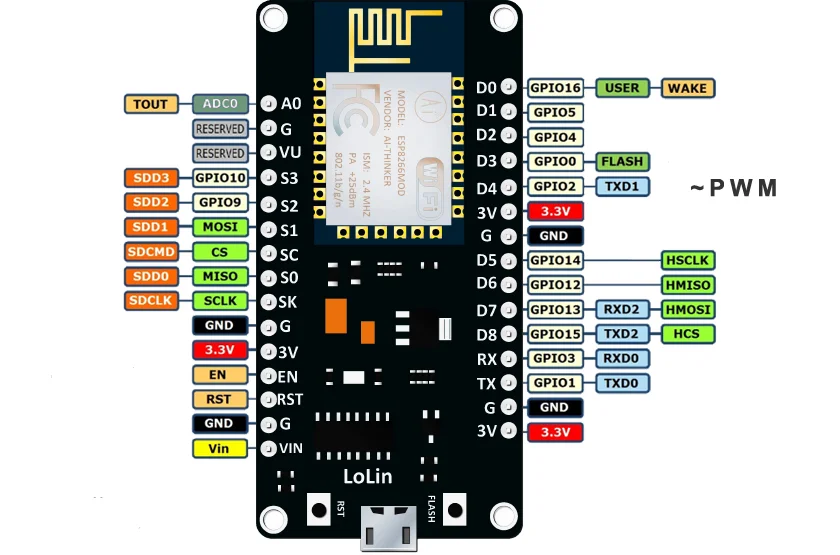
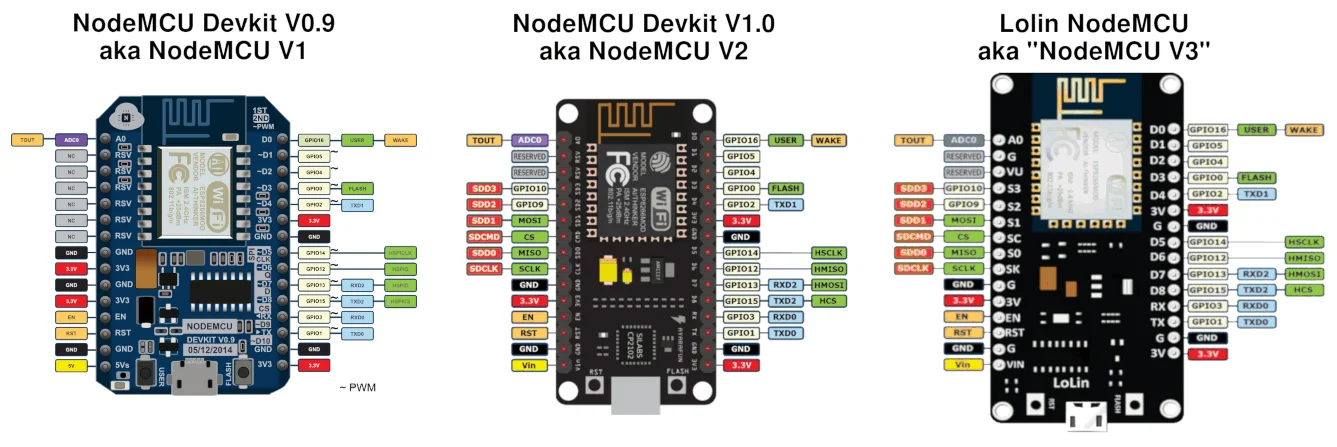
Pin yapısı ve index adresleri üst görselde görülmektedir. Biz ESP’nin üzerinde bulunan LED’i kontrol edeceğiz. Bu LED GPIO 2 (IO index: 4) pinine ters bağlanmıştır; yani 0 verildiğinde yanar, 1 verildiğinde söner.
Lua Program Kodu
Bu dosyayı init.lua olarak kaydedip Save to ESP’ye basın ve Run dediğinizde programımız çalışacaktır.

Kurulum Sonrası Hızlı Kontrol
- CH340 sürücüsünün işletim sisteminizde doğru yüklendiğini doğrulayın.
- Arduino IDE’ye ESP8266 kart paketinin eklendiğini kontrol edin.
- Flash işlemi sırasında doğru COM portu ve doğru .bin dosyasını seçtiğinizden emin olun.
- Lua betiğini yükledikten sonra LED pin eşleşmesini bir kez daha test edin.
Yorum yapma özelliği, forum tarafından gelen istek sebebiyle kapatılmıştır. Lütfen tartışmalar ve sorularınız için topluluk forumumuza katılın.