
Linux komutları nedir? Linux dağıtımlarını terminal üzerinden kullanıyorsanız ya da terminal ile kullanmaya başlamak istiyorsanız bu yazı tam size göre. Linux komutları, kullanımınızı ve performansınızı üst düzeye çıkaracak önemli bir konudur. Gerek masaüstü bilgisayarlar üzerinden gerekse tek kart bilgisayarlar ile Linux kullanırken bu temel komutlara sıklıkla ihtiyaç duyarız.
Eski Bilgisayar ve Laptoplara Linux Kurulumu yazımızdan sonra, iletişim sayfamız aracılığıyla birçok kullanıcımız yararlı ve bilinmesi gereken komutlar hakkında bir rehber isteğini ilettiler. Biz de buna istinaden bu içeriği sizler için hazırladık ve derledik! Komutların büyük bir çoğunluğu tüm Linux dağıtımlarında çalışmakla birlikte, özellikle Ubuntu/Debian tabanlı dağıtımlarda (örneğin severek kullandığımız Armbian‘da) tamamen uyumlu çalışmaktadır.
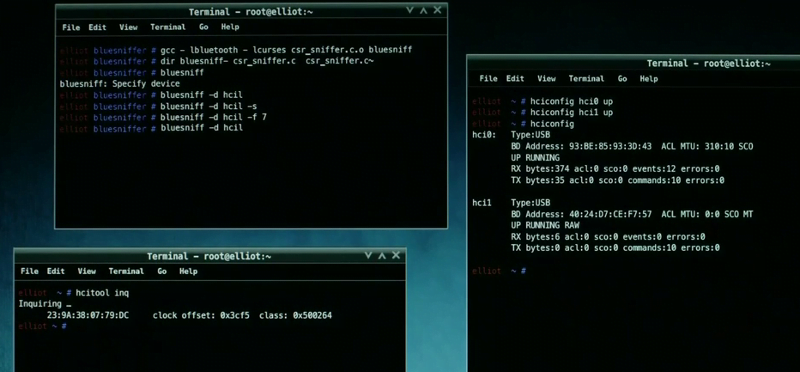
Linux’ta işlem yapabileceğiniz iki temel kullanıcı modu vardır. Biri standart erişim ayrıcalıklarına sahip kullanıcı modu, diğeri ise tam yönetici ayrıcalıklarına sahip root (kök) modudur. Bazı komutlar ve sistem seviyesindeki görevler standart kullanıcı yetkileriyle gerçekleştirilemez. Bu görevleri yerine getirmek için komutları süper kullanıcı (root) ayrıcalıklarıyla çalıştırmanız gerekir. Daha önce Linux terminal örneklerine göz attıysanız, bazı komutların sudo ön ekiyle başladığını fark etmişsinizdir. Bu, bilgisayara o komutu root yetkileriyle geçici olarak çalıştırmasını söyler. Ayrıca sudo komutunun açılımının “superuser do” (süper kullanıcı yapar) olduğunu da ekleyelim.
Her komuttan önce
sudoön ekini girmek belli bir zamandan sonra sıkıcı gelmeye başlayabilir. Terminali tamamen yönetici ayrıcalıklarıyla kullanmak içinsudo sukomutunu çalıştırabilirsiniz. Bu işlem, o anki terminal oturumunuzu kalıcı olarak root yetkisine yükseltir ve sonrasında gireceğiniz komutlarda tekrarsudoyazmanıza gerek kalmaz. (Buradakisukomutunun açılımı Substitute User yani kullanıcı değiştirme anlamına gelir.)
Linux Komutları Nedir: Genel Komutlar
apt-get update: Sisteminizdeki paketlerin (packages) listesini depolardaki (repositories) güncel listeyle senkronize eder. Yeni paketleri kurmadan önce sisteminizi hazırlamak için kullanılır. (Güncel sistemlerde bunun yerine sadeceapt updatede kullanılabilir).apt-get upgrade: Yüklü olan tüm yazılım paketlerini en son sürümlerine yükseltir.clear: Terminal ekranındaki önceden çalıştırılan komutları ve metinleri temizler.date: Sisteminizin güncel saat ve tarihini yazdırır.find / -name deneme.txt: Tüm dosya sisteminde “deneme.txt” dosyasını arar ve dosyayı içeren tüm dizinlerin bir listesini çıkarır.-nameparametresi yerine boyut veya tipe göre arama parametreleri de kullanabilirsiniz.nano deneme.txt: Linux’un popüler ve kullanıcı dostu metin düzenleyicisi olan Nano’da “deneme.txt” dosyasını açar. Dosya yoksa yeni bir tane oluşturur. Düzenleme sonrası Ctrl+X, ardından Y ve Enter tuşlarına basarak kaydedip çıkabilirsiniz.poweroff: Sistemi güvenli bir şekilde hemen kapatmak için kullanılır.raspi-configya daarmbian-config: Raspberry Pi veya Armbian gibi dağıtımlarda donanım ve sistem yapılandırma ayarları menüsünü açar.reboot: Sistemi hemen yeniden başlatmak için kullanılır.shutdown -h now: Sistemi anında kapatır. Buradaki-h(halt) parametresi sistemin durdurulacağını belirtir.shutdown -h 01:22: Sistemi belirtilen saatte (01:22) kapatmak üzere zamanlar.startx: Sisteminizde grafiksel kullanıcı arabirimi (GUI) paketleri yüklüyse masaüstü ortamını manuel olarak başlatır.
Linux Komutları Nedir: Dosya ve Dizin Komutları
cat deneme.txt: “deneme.txt” dosyasının içeriğini doğrudan terminalde görüntüler. Bash scriptleri içinde veri okumak için de sıklıkla kullanılır.cd /abc/xyz: Mevcut çalışma dizinini/abc/xyzkonumuna değiştirir (Change Directory).cp deneme.txt /home/pi/office/deneme2.txt: Dosyaları veya dizinleri kopyalar. Bu örnekte “deneme.txt” dosyası belirtilen konuma “deneme2.txt” adıyla kopyalanır.ls -l: Bulunduğunuz dizindeki dosyaları; boyut, değiştirilme tarihi ve okuma/yazma izinleriyle birlikte detaylı bir şekilde listeler.mkdir deneme_konum: Mevcut dizin içerisinde “deneme_konum” adında yeni bir klasör (dizin) oluşturur (Make Directory).mv deneme.txt /home/pi/office/: Dosya veya dizinleri taşımak (Move) için kullanılır. Aynı zamanda aynı dizin içinde dosyayı yeniden adlandırmak için de kullanılır (Örn:mv eski_isim.txt yeni_isim.txt).rm deneme.txt: Belirtilen dosyayı kalıcı olarak siler (Remove).rmdir ornek_dizin: “ornek_dizin” isimli klasörü siler (Yalnızca klasör boşsa çalışır. Dolu klasörler içinrm -r ornek_dizinkullanılır).scp [email protected]:/some/path/test.txt .: SSH üzerinden güvenli bir şekilde dosya kopyalar. Ağa bağlı iki cihaz arasında dosya transferi için çok kullanışlıdır.touch deneme.txt: Mevcut dizinde “deneme.txt” adlı yeni ve boş bir dosya oluşturur veya mevcut dosyanın erişim/değiştirilme tarihini günceller.zip denemezip.zip dosya1 dosya2: Belirtilen dosyaları “denemezip.zip” isminde sıkıştırılmış bir paket haline getirir.unzip denemezip.zip: Sıkıştırılmış bir .zip arşivini bulunduğunuz dizine çıkartır.tar -xvf arsiv.tar: Sıkıştırılmış bir “tar” arşivini dışa aktarmak veya birleştirmek için kullanılır.
YUKARI OK tuşuna basmak, komut istemine girilen son komutu ekrana getirecektir. Bu, önceki komutları tekrar etmenin veya komutlarda hızlıca düzeltmeler yapmanın en pratik yoludur.
Linux Komutları Nedir: Ağ ve İnternet Komutları
ifconfigveyaip a: Ağ arayüzlerinin yapılandırmasını ve mevcut IP adreslerini (wlan0, eth0 vb.) görüntülemek için kullanılır.iwconfig: Kablosuz ağ adaptörünüzün (Wi-Fi) durumunu ve bağlı olduğu ağı kontrol etmek için kullanılır.iwlist wlan0 scan: Çevrenizdeki mevcut kablosuz ağların kapsamlı bir listesini yazdırır.iwlist wlan0 scan | grep ESSID:greparacını kullanarak uzun tarama çıktısı içinden sadece ağ isimlerini (ESSID) filtreleyerek daha temiz bir liste elde etmenizi sağlar.nmap <ip_adresi>: Belirtilen ağı veya cihazı tarayarak açık portları, kullanılan protokolleri ve MAC adreslerini listeler. Güvenlik analizleri için çok kullanışlıdır.ping <ip_adresi>: Bir ağa bağlı iki cihaz arasındaki bağlantıyı test eder. Paket gönderip yanıt süresini ölçer. Web sitesi adresleriyle de çalışır (Örn:ping google.com).wget http://www.devreyakan.com/deneme.txt: Belirtilen bağlantıdaki dosyayı doğrudan web üzerinden indirir ve mevcut dizininize kaydeder.
Linux Komutları Nedir: Sistem Bilgisi Komutları
cat /proc/meminfo: Sisteminizdeki RAM (bellek) kullanımıyla ilgili detaylı bilgileri gösterir.cat /proc/partitions: SD kartınız, eMMC veya sabit sürücünüzdeki bölümlerin boyutunu ve sayısını listeler.cat /proc/version: Kullandığınız Linux çekirdeği (kernel) ve işletim sistemi sürümü hakkında bilgi verir.df -h: Disk bölümlerindeki toplam, kullanılan ve kullanılabilir boş disk alanını okunabilir (megabayt/gigabayt) formatta gösterir.free -m: Sistemdeki toplam, kullanılan ve boş RAM miktarını megabayt cinsinden hızlıca gösterir.hostname -I: Cihazınızın ağ üzerinde aldığı yerel IP adresini doğrudan ekrana basar.lsusb: Cihazınıza bağlı olan tüm USB donanımlarını detaylarıyla listeler.vcgencmd measure_temp: Raspberry Pi gibi cihazlarda işlemcinin (CPU) anlık sıcaklığını ölçer.vcgencmd get_mem arm && vcgencmd get_mem gpu: CPU ve GPU arasında paylaşılan RAM miktarını gösterir.
Linux Komutları Nedir: CPU Araçları
cpufreq-set -g performance: İşlemci frekans yöneticisini (governor) performansa odaklı çalışacak şekilde ayarlar.cpufreq-set -u 2Ghz: Tüm çekirdekler için maksimum çalışma frekansını belirler. (Buradaki 2Ghz örnektir, kendi donanımınıza uygun bir değer girmelisiniz). Raspberry Pi veya Orange Pi gibi tek kart bilgisayarlarda bu işlemi doğrudan işletim sisteminin yapılandırma aracıyla (raspi-configveyaarmbian-config) yapmak genellikle daha pratiktir.cpufreq-set -c 0-1 -u 1.8Ghz: Yalnızca belirli çekirdekler (Örn: 0 ve 1. çekirdek) için maksimum frekansı ayarlar.lscpu | grep MHz: İşlemcinizin o anki frekans hızlarını terminale yazdırır.taskset -c 3 programIsmi: Çalıştırılan bir uygulamanın sadece belirli bir işlemci çekirdeğini (Örn: 3. çekirdek) kullanmasını zorunlu kılar.
Linux Komutları Nedir: Terminal Kullanımında Hayat Kurtaran Kısayollar
Terminal üzerinde çalışırken hızınızı artıracak bazı temel klavye kısayollarını bilmek, iş akışınızı büyük ölçüde kolaylaştıracaktır. Daha detaylı komut satırı rehberleri için Ubuntu’nun resmi Terminal Başlangıç Rehberi‘ne de göz atabilirsiniz.

- Tab Tuşu: Yazmakta olduğunuz komut, dosya veya dizin adını otomatik olarak tamamlar.
- Ctrl + C: Terminalde o an çalışan herhangi bir işlemi (örneğin bitmek bilmeyen bir
pingkomutunu) anında durdurur. - Ctrl + L: Terminal ekranını temizler (
clearkomutu ile tamamen aynı işlevi görür). - Ctrl + R: Geçmişte yazdığınız komutlar arasında geriye dönük arama yapmanızı sağlar. Sık kullandığınız uzun komutları hatırlamak için birebirdir.
- Ctrl + D: Terminal oturumundan hızlıca çıkış yapmanızı sağlar (
exitkomutu ile aynı görevi yapar).
Yorum yapma özelliği, forum tarafından gelen istek sebebiyle kapatılmıştır. Lütfen tartışmalar ve sorularınız için topluluk forumumuza katılın.