

Bu içeriğimizde, Proteus yürüyen ışık devresi yapıyoruz. Gün geçtikçe ISIS programının sonuna daha da yaklaşıyoruz. Umarım bu seri sayesinde ISIS deyince aklınızda artık çok daha net bir çerçeve oluşmuştur. Serinin ilk bölümlerinde önce Proteus ne olduğundan ve içinde bulunan ISIS ile ARES bileşenlerinden bahsettik. Ardından elektroniğe yeni başlayanlar için kritik olan temel kavramları tek tek inceledik. Hatta Proteus üzerinde pek çok uygulama yapıp simülasyonlarını da gerçekleştirdik.
Böylece hem bilgisayar tabanlı elektronik devre tasarımını öğrenmiş olduk hem de başlangıç seviyesinde işimize yarayacak bilgileri tekrar etmiş olduk. Bugün ise ISIS programında kendi entegremizi oluşturmayı göstereceğim. Bu sayede bir devre kurarken hızla kullanabileceğiniz, ana devrenizle bağlantı kurabilen bir alt devre yapısına sahip olacaksınız.
Alt Devre Nasıl Oluşturulur?
Öncelikle alt devrenin ne olduğundan kısaca bahsetmek istiyorum. Programımız İngilizce olduğu için bu kavram yazılım içinde Subcircuit olarak geçer. Başta da söylediğim gibi alt devre, ISIS programında ana devrenizin içine yerleştirebileceğiniz ikinci bir devre katmanıdır. Bu yapı üzerinde istediğiniz gibi tasarım yapabilir, daha sonra oluşturduğunuz pinler üzerinden ana devreye bağlanabilirsiniz. Sonuç olarak daha karmaşık yapıda devreleri düzenli biçimde kurmanız mümkün olur. Üstelik bu karmaşıklığa rağmen devrenin simülasyonunu rahatlıkla yapabilirsiniz.
İlk Adım
İlk olarak Subcircuit Mode sekmesine tıklayıp default seçeneğini seçiyoruz. Böylece basit bir alt devre oluşturmaya başlıyoruz. İlerleyen adımlarda bu entegre yapısının içini daha ayrıntılı şekilde inceleyeceğiz.


İkinci Adım
Bu adımda alt devreyi sahneye nasıl yerleştireceğimizi görüyoruz. Önce default sekmesine tıklıyoruz. Ardından fareyi basılı tutup sahnede çıkan alanı belirliyor ve bırakıyoruz. Bu işlemle entegremiz hazır hale geliyor. Boyut ve yerleşim tamamen sizin kontrolünüzde.

Üçüncü Adım
Bu adımda oluşturduğumuz entegrenin iç yapısına nasıl geçeceğimizi gösteriyorum. İşlem oldukça basit. Üstte bulunan Design menüsünden Goto Sheet seçeneğini açarak iki devre arasında geçiş yapabilirsiniz. Subcircuit mantığını biraz kullandıktan sonra ne kadar pratik olduğunu daha net göreceksiniz.


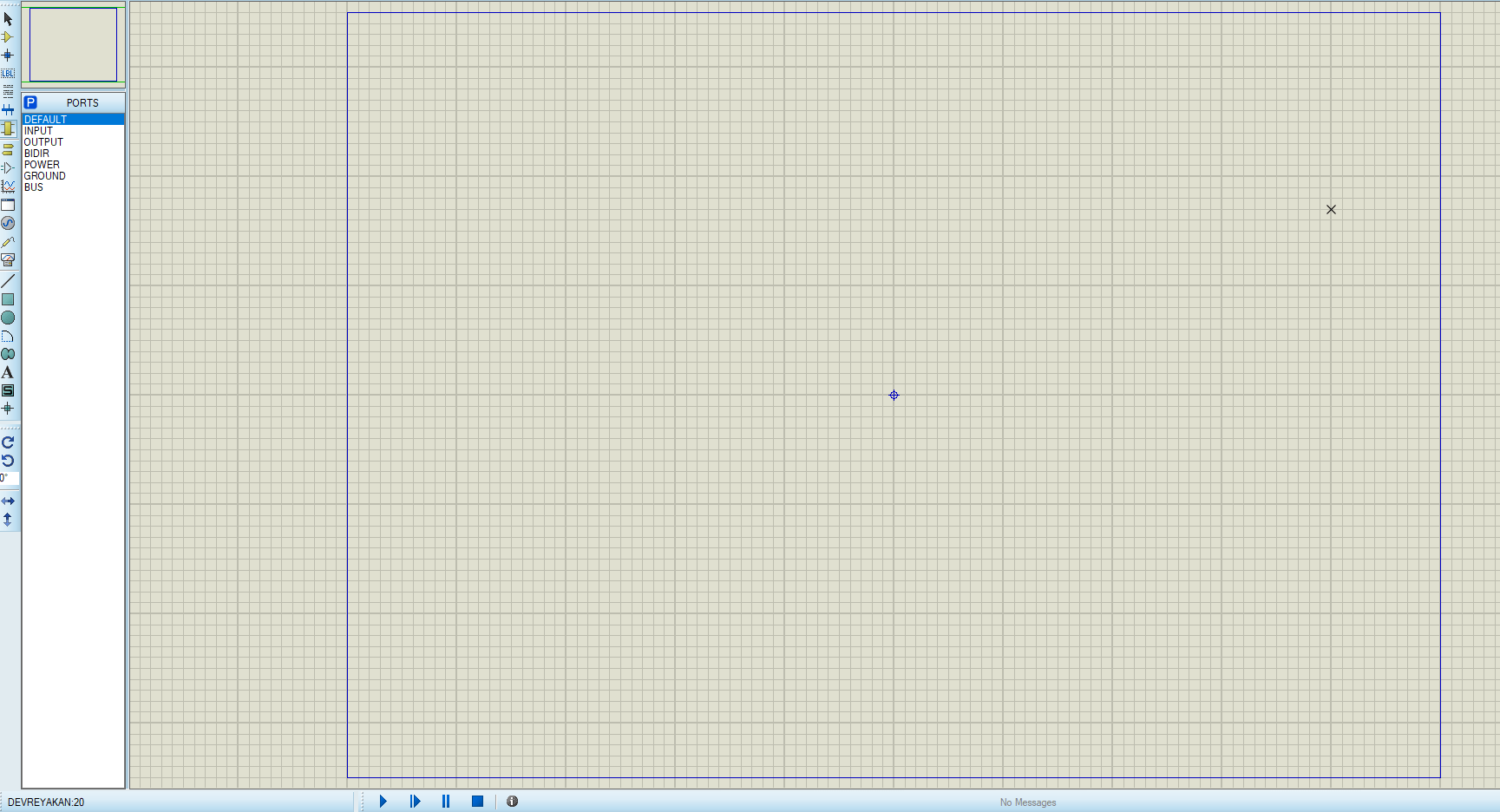
Artık fiziksel olarak oluşturduğunuz entegrenin tasarım aşamasına geçmiş bulunuyorsunuz. Bu noktadan sonra yapmanız gereken tek şey, istediğiniz alt devreyi dikkatli biçimde tasarlamak olacaktır.
Uygulama
Alt devrenin nasıl oluşturulduğunu anladığımıza göre uygulamaya geçebiliriz. İlk olarak uygulamamız için bir entegre oluşturuyor ve iç yapısını tasarlamak üzere içine giriyoruz. Bugünkü uygulamamız yürüyen ışık devresi olduğu için, bunu en verimli biçimde gerçekleştirebilen 74164 entegresini seçiyoruz. Ardından LED’lere bağlanacak dirençleri ekliyoruz. Sonrasında kapasitör ve benzeri devre elemanlarını yerleştirerek ilerliyoruz.
Gerekli Malzemeler
- 74164 Shift Register entegresi
- LED
- Kapasitör
- Direnç

Alt devremizi tasarlamaya, önce LED’lerimizin dirençlerini yerleştirerek başlıyoruz. Hemen ardından enerjiyi kısa süre depolayıp boşaltan kapasitörü yerleştiriyoruz. Devamında BC547 transistörünü ekleyerek 13 numaralı pin üzerinden gelen çıkışa göre ilgili noktanın kontrolünü sağlıyoruz. Entegrenin üst kısmına giriş ve Clock Input bağlantılarını ekliyoruz. Bu girişleri vermek için Terminal Mode sekmesindeki INPUT seçeneğini kullanıyoruz. Son olarak OUTPUT sekmesini direnç uçlarına bağlayarak alt devremizi tamamlıyoruz.
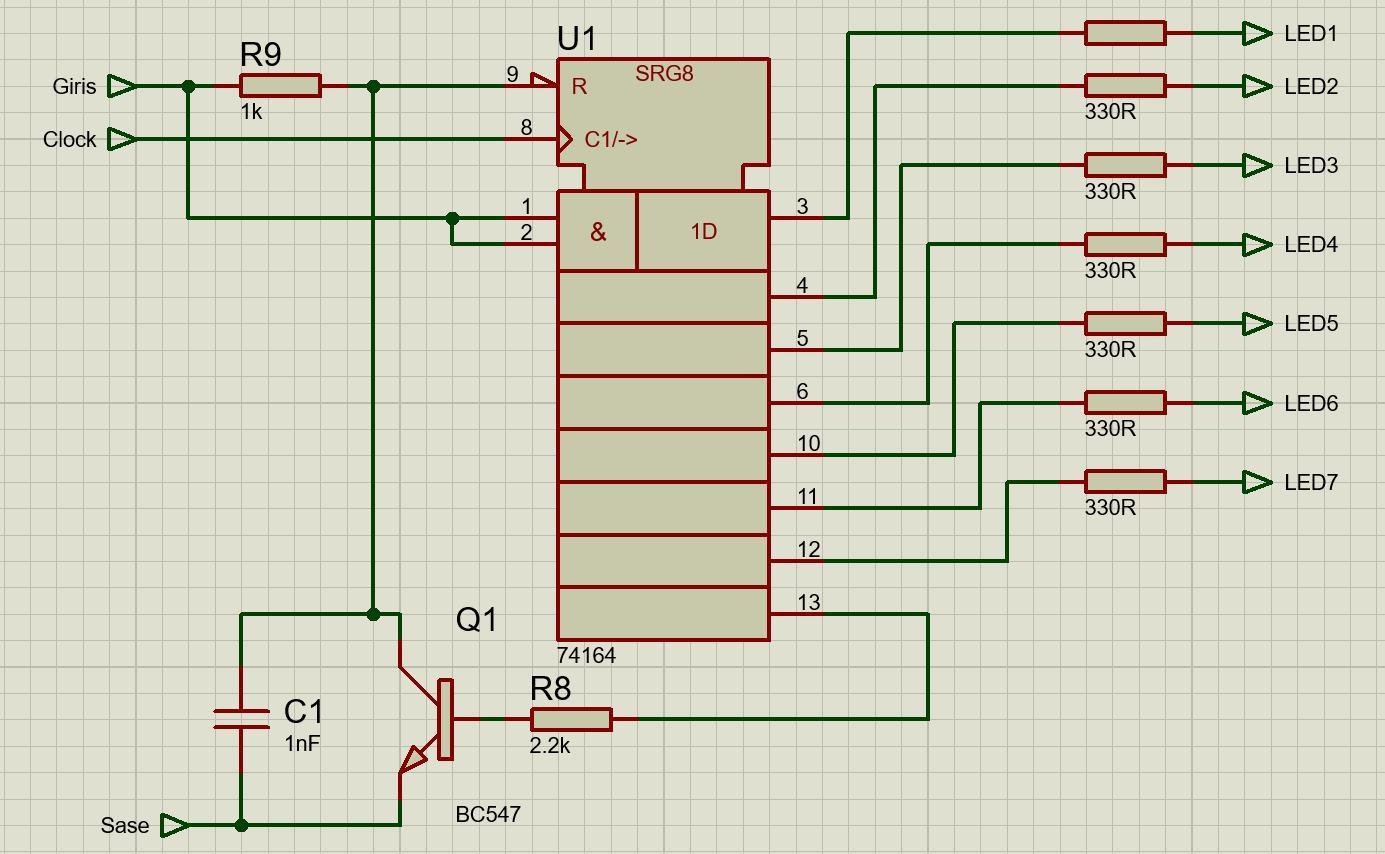
Kendi entegre tasarımımız tamamlandığına göre artık ana devre tasarımına geçebiliriz. İlk adım olarak subcircuit sekmesinden ana sekmeye dönüyoruz. Karşımızda oluşturduğumuz entegreyi görüyoruz. LED’leri yerleştirmeden önce, ana devre ile bağlantıyı sağlayacak pinleri oluşturmalıyız. Bu işlemi yine Subcircuit Mode altındaki INPUT ve OUTPUT seçenekleriyle yapacağız.
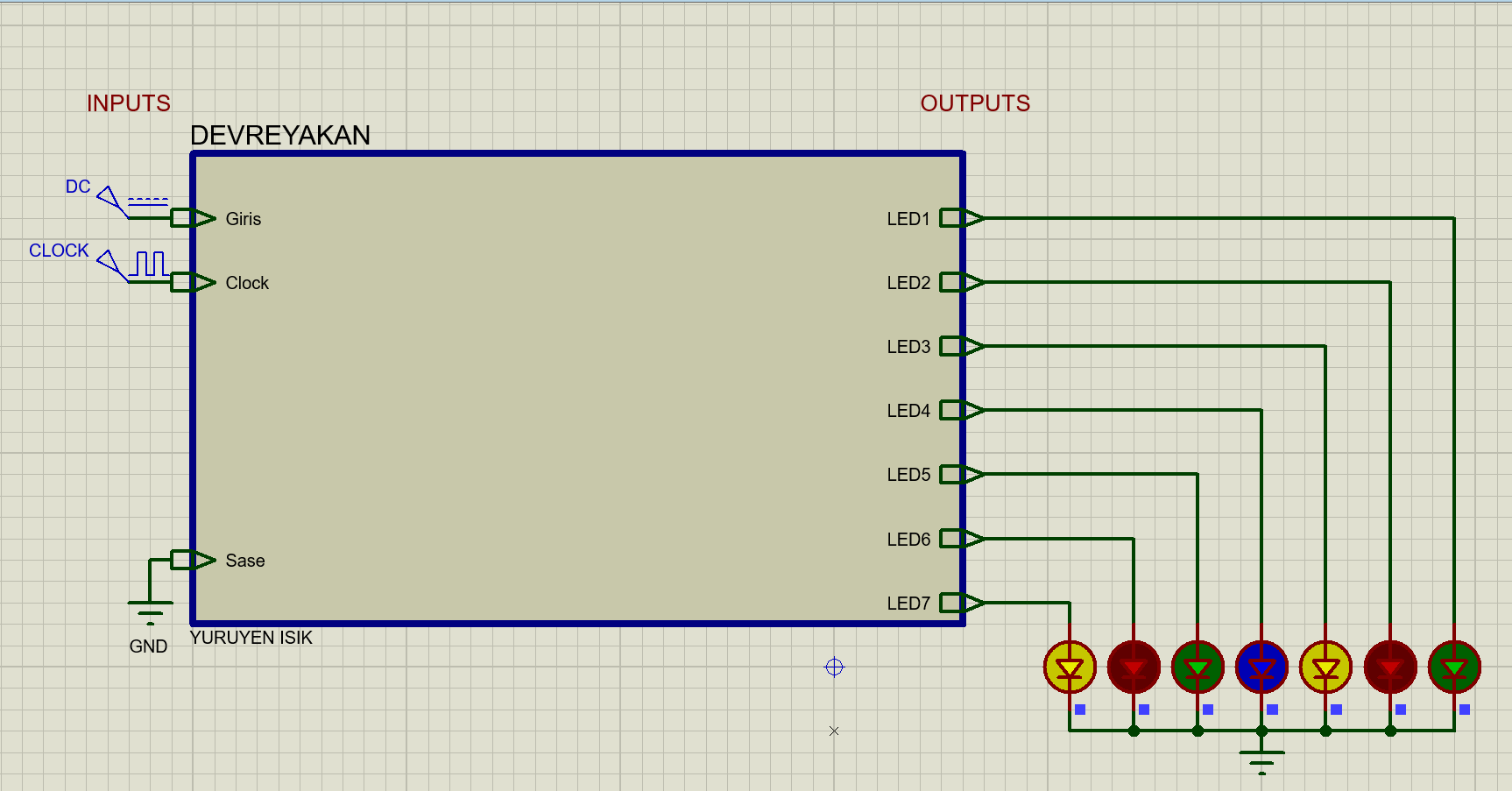
INPUT ve OUTPUT bağlantılarını tanımladıktan sonra, entegrenin iç kısmında 5V girişi için kullandığınız isimle dış kılıfta da aynı ismi kullanmaya dikkat etmelisiniz. Aksi halde bağlantı eşleşmesi bozulur. Örneğin iç yapıda GND için Sase yazdıysanız, dış bölümde de aynı adı kullanmalısınız. Elbette isimleri kendi düzeninize göre değiştirebilirsiniz; önemli olan tutarlı olmanızdır. İsimlendirmeyi tamamladıktan sonra geriye sadece LED’leri yerleştirmek kalır. Böylece hem kendi entegre tasarımınızı yapmayı hem de bunu başka devrelerle birlikte kullanmayı öğrenmiş olursunuz.
Hızlı Kontrol Listesi
- Subcircuit ile ana devre arasında pin isimlerinin birebir eşleştiğini doğrulayın.
- Giriş ve çıkış pinlerinin yanlış katmanda kalmadığını kontrol edin.
- 74164, LED ve direnç bağlantılarının yönünü simülasyona geçmeden önce gözden geçirin.
- Goto Sheet ile geçiş yaparken yanlış sayfada düzenleme yapmadığınızdan emin olun.
Resmi Proteus sayfasına buradan ulaşabilirsiniz.
Yorum yapma özelliği, forum tarafından gelen istek sebebiyle kapatılmıştır. Lütfen tartışmalar ve sorularınız için topluluk forumumuza katılın.