

Bu içeriğimizde, Altium Designer şematik devre tasarımını inceliyoruz. Önceki yazılarda Altium Designer’da şematik ve PCB kütüphanelerini ele almıştık. Bu adımda, hazırladığımız kütüphaneleri kullanabileceğimiz bir proje içinde şematik tasarım sürecine geçiyoruz.
Proje Dosyası Oluşturma
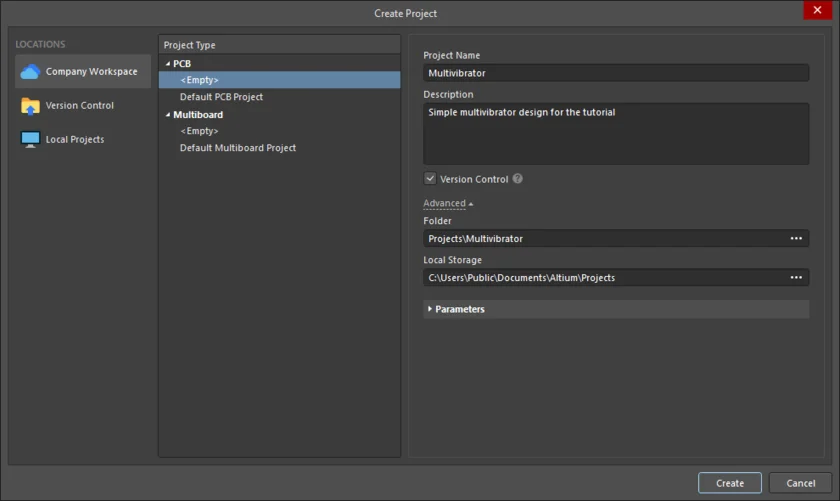
İlk adımda Menu » Create Project üzerinden yeni proje oluşturmalı veya mevcut projeyi açmalıyız. Tasarımlarda şematik ve PCB için ayrı sayfalar kullanılır; bu yazıda şematik tarafa odaklanıyoruz.
Şematik Tasarıma Giriş
Şematik dosyasını açtığınızda ilk gelen ekran üzerinden tüm temel tasarım adımlarını yönetebilirsiniz.

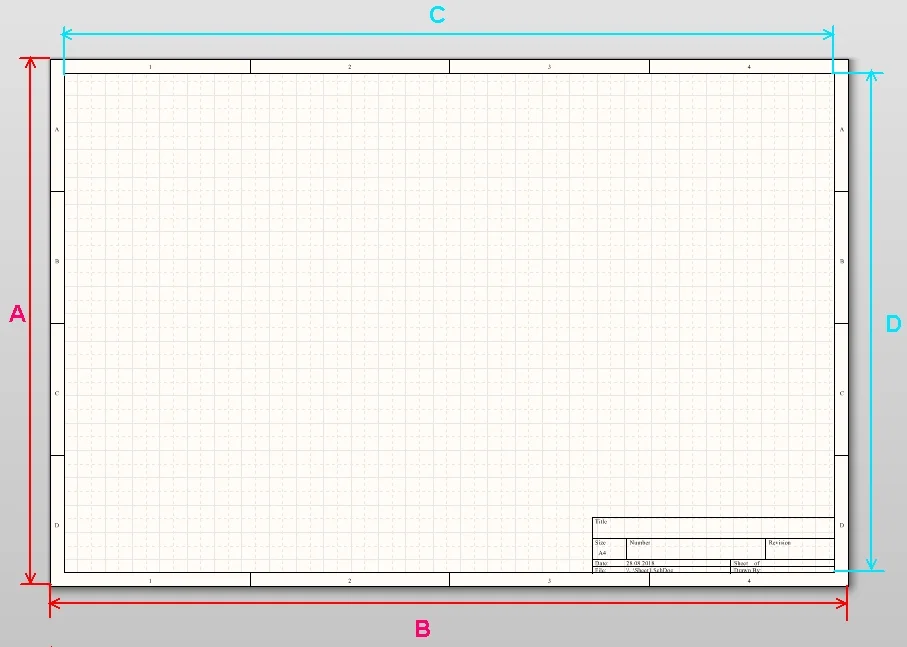
Şimdi buradan size ilk bahsetmek istediğimiz gibi şematik sayfanızın genel ayarları olacaktır. Bu noktada kişiden kişiye göre değişmekle beraber, sayfanızda grid(ızgara) birimini mm veya mil cinsinden kullanabilirsiniz. Biz mm üzerinden anlatmaya devam edeceğiz ama bu tamamen sizin tercihinizdir.
Burada ilk olarak preferences kısmından schematic kısmını açmalısınız. Aslında zaten oradan istediğiniz bütün ayarları yapabilirsiniz. Burada biz size gerçekten önemli bir konu oluğu için grid ayarlarının yapıldığı ara yüzün görselini aşağıda paylaşmaktayız.
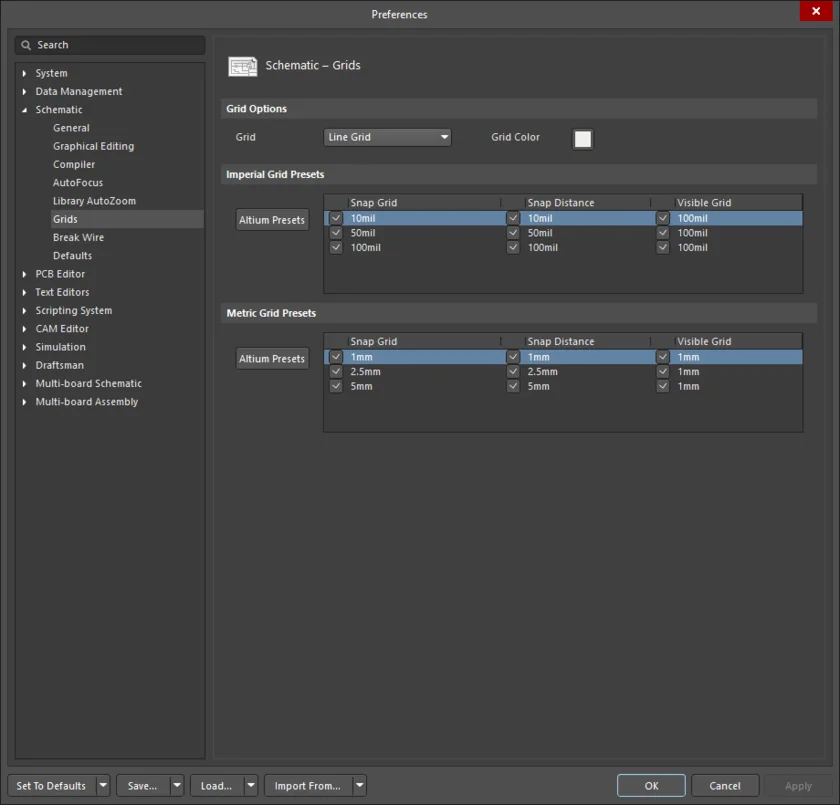
Grid ayarları projeye göre değişebilir (ör. 1 mm veya 2.5 mm). Burada kritik nokta, sembol ve pinlerin ızgaraya doğru oturmasıdır. Aksi halde pin bağlantıları görünürde bağlı olsa bile elektriksel olarak kopuk kalabilir.
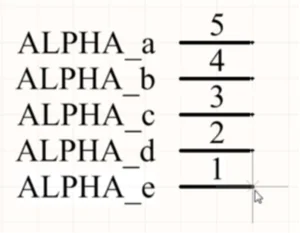
Yukarıdaki görseli size örnek olsun diye koyduk. Pinler arası yolları bağlarken, yolun tam olarak pinden sağlandığına emin olun. Aksi taktirde PCB tasarım sürecine geçtiğinizde komponentinizin o pinlerinde herhangi bir bağlantı olmayacağını siz de fark edeceksiniz. Bu durum da size zaman kaybına sebep olacaktır. Gelin bunu son kez başka bir görselle de netleştirelim.

Bu görselden bağlı olan pinlerin nasıl gözüktüğünü daha rahat anlayacaksınızdır.
Komponentlerin Şematikte Yerleşimi
Bu aşamada şematik sayfaya sembol yerleştirmeyi görüyoruz. Sağ alttaki Components sekmesinden bileşeni seçip sayfaya sürüklemek yeterlidir.
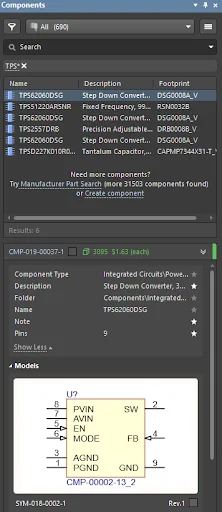
İşte bu görmüş olduğunuz sayfadan istediğiniz kütüphanede, istediğiniz komponenti sayfanıza yerleştirebilirsiniz. Devamında zaten her zaman konuştuğumuz bağlantı süreci gelecektir.
Yazımızın son kısmında bilirseniz işinize yarayacak olan birkaç kavramın kısaca gelin tanımlarını görelim.
Net Label
Aynı şematik sayfada aynı ada sahip diğer Ağ Etiketlerine bağlantı oluşturmak için kullanılan bir ağ tanımlayıcısıdır. Ağ Etiketleri bileşen pinleri ve çizdiğiniz yollar üzerine yerleştirilebilir. Proje seçenekleri bir Global Net Tanımlayıcı Kapsamı kullanacak şekilde yapılandırılmadıkça, Net Etiketlerin sayfalar arasında bağlantı kurmadığını unutmayın.
Pin
Bileşen üzerindeki fiziksel pinleri temsil etmek için şematik sembol düzenleyicisine yerleştirilir. Pinin yalnızca bir ucu elektriksel olarak aktiftir.
PORT
Bir şematik sayfadan diğerine ağı bağlamak için kullanılır. Bağlantı, hiyerarşik bir tasarımda dikey veya düz bir tasarımda yatay olabilir (dikey ve yatay tasarımlar aşağıda açıklanmıştır). Proje Seçenekleri iletişim kutusunda Bağlantı Noktalarının Ağları Adlandırmasına İzin Ver seçeneği etkinleştirilirse, bağlantı noktası adları ağları adlandırmak için kullanılır. Bu durumda Bağlantı Noktaları da bir şematik sayfa içinde bağlanır.
Bu Net Label ve Port kavramlarını kolayca şematik tasarımlarınızda kullanabilirsiniz. Bunlar tasarım esnasında size daha güzel ve profesyonel bir görünüm sağlayacaktır. Hem de başka biri projenizi incelerken daha rahat anlayabilecektir. Çünkü komponent sayısının arttığı, daha karmaşık projelerde her zaman yol çizerseniz, işler gerçekten karışabilmektedir.

Net Label’ı yerleştirdikten sonra ismini istediğiniz gibi değiştirebilirsiniz. Bu noktadan sonra sayfa içinde bu Label’ı kullandığınız her yerde bağlantı otomatik olarak sağlanacaktır. Aynı zamanda PCB tasarımı esnasında bu Label’lar size PCB Routing’de de komponentler arası yolları çizerken kolaylık sağlayacaktır.

Bu durum aynı şekilde Port’ta da geçerlidir. Bunlar devrenizin anlaşılmasında kolaylık sağlayacaktır.
Şematik Tasarım Örneği
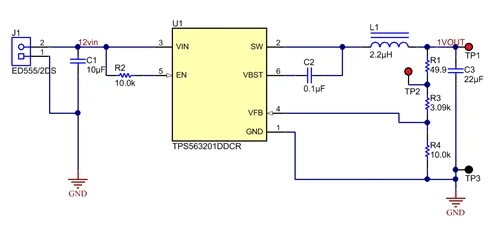
Aslında şematik tasarımına girişte bunları bilmemiz yeterli olacaktır. Bu yazıda en başta da dediğimiz gibi önemli olan ve bize hız kazandıracak olan bilgileri edindik. Zaten bir sonraki adımda sizlerle birlikte sıfırdan bir proje yapımına başlayacağız. Bu sayede şematik ve PCB tasarımı ile ilgili her şeyi daha detaylı bir şekilde inceleme fırsatı bulacağız. Buradan resmi Altium Designer sayfasına ulaşabilirsiniz.
Şematik Hazırlık Kontrol Listesi
- Grid değerini proje başında sabitleyin ve değiştirmeyi minimumda tutun.
- Net Label/Port isimlendirmesinde tutarlı bir kural kullanın.
- Şematik tamamlandıktan sonra mutlaka ERC çalıştırıp bağlantıları doğrulayın.
Yorum yapma özelliği, forum tarafından gelen istek sebebiyle kapatılmıştır. Lütfen tartışmalar ve sorularınız için topluluk forumumuza katılın.