
Bu içeriğimizde, Altium Designer PCB Boyutlandırmayı inceliyoruz. Kart şekli, PCB Düzenleyicisi içindeki kart sınırını tanımlar. Board Shape, kart ana hattı olarak da adlandırılan ve kapalı bir çokgen şeklinde tutulan bir PCB nesnesidir. Yeni bir PCB belgesi oluşturduğunuzda, görünür ızgara içinde siyah alan olarak gösterilir.
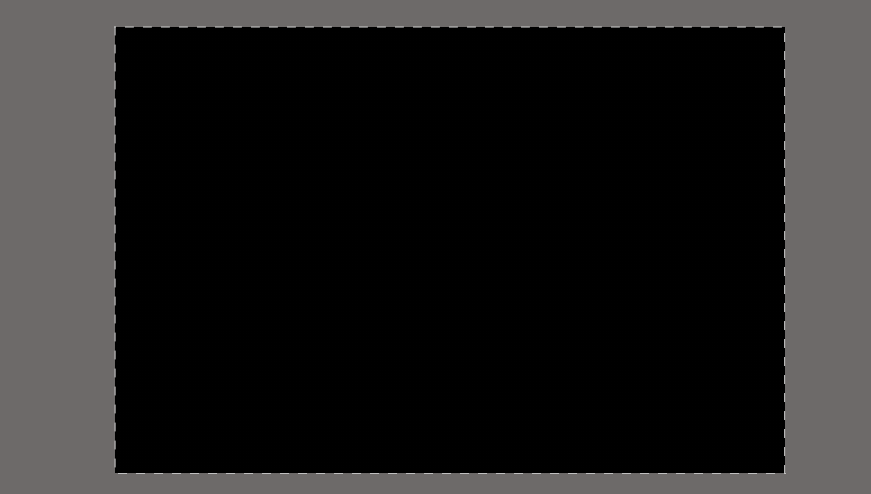
Kart şeklini tanımlamanın birden fazla yöntemi vardır. Bu yazıda en sık kullanılan yöntemleri ele alacağız.
Kart Şekli Altium Designer tarafından şu durumlarda kullanılır:
- Bir kartı birden çok kart bölgesine bölme durumda
- Esnek bir levha bölgesine bükme çizgileri yerleştirmede
- Düzlem kenarının geri çekilmesi için güç düzlemlerinin kapsamlarının tanımlanmasında
- Güç düzlemlerini bölmede
Yeni bir pano dosyası oluşturulduğunda, varsayılan Pano Şekli 6000×4000 mil boyutundadır. Şekil çeşitli şekillerde yeniden boyutlandırılabilir veya yeniden tanımlanabilir. Eğer siz de default board’unuzun seklini görmek istiyorsanız, klavyenizden 3’e basarak daha rahat görüntüleyebilirsiniz.


PCB şablonları kullanılarak oluşturulan PCB belgelerinin, Kart Şeklinin zaten doğru boyutta olduğunu unutmayın. Kartınızın son yapısına bakılmaksızın (tek rijit alan veya çoklu rijit esnek bölümler), genel dış şekle board şekli denir.
Altium Designer PCB Boyutlandırma Kart Şeklinin Oluşturulması ve Değiştirilmesi
Dediğim gibi kartınızın şekli yeniden tanımlanabilir:
Birinci Yöntem
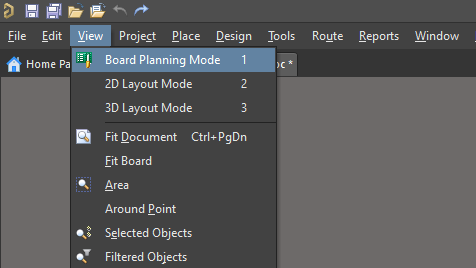
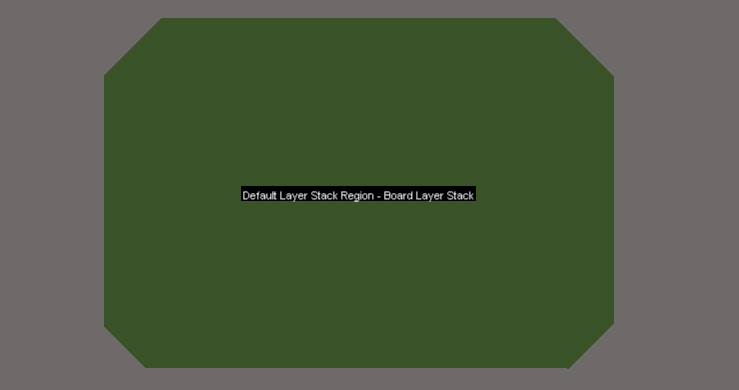
Bu noktada ilk olarak Board Planning Mode kısmını kullanarak yapacağız. Bunun için ara yüzde bulunmakta olan View’den Board Planning Mode kısmına tıklıyoruz. Sonrasında ise Redefine Board Shape diyoruz. Aslında süreç bu kadar basit. Gelin görsellerle bunu pekiştirelim.
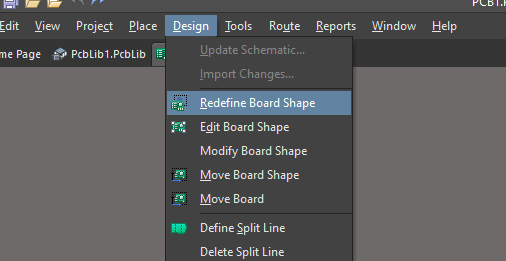
Aslında bundan sonraki adımımız sadece mouse ile istediğimiz şekli çizmek olacaktır. Biz deneme amaçlı bir şekil çizimi yaptık. Siz kart şeklinizi istediğiniz gibi düzenleyebilirsiniz.
İkinci Yöntem
Diğer yöntem ise mechanical layer üzerinde manuel çizim yapmaktır. Bu yöntemde ilk adım, mechanical katmanına geçiş yapmaktır.
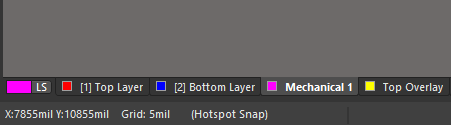
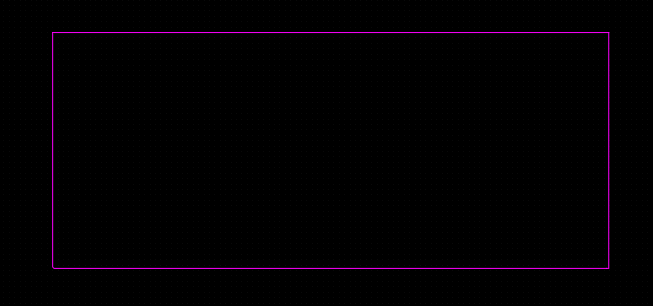
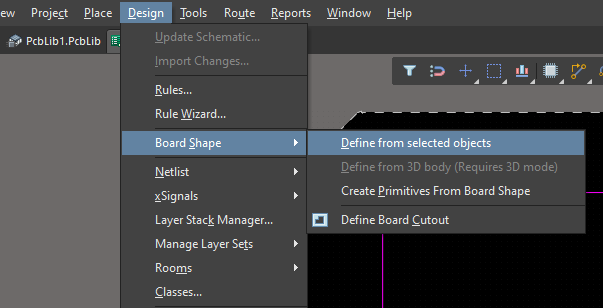
Sonrasında istediğimiz çizimi yapabiliriz. Ardından board shape define özelliğini kullanamaya hazır hale gelmekteyiz. Bunda da ilk dikkat etmemiz gereken, yapmış olduğumuz çizimin düzgün bir çokgen halde olmasıdır. Eğer çizim esnasında bir boşluk bulunursa, define özelliğini kullanamayacaksınızdır.

Board Shape İçin Hızlı İpuçları
- Kontur çizimi mutlaka kapalı çokgen olmalıdır.
- Kesit/oyuk (cutout) tanımlarını ayrı katmanda net şekilde işaretleyin.
- Üretim öncesi ölçüleri tek birim sistemiyle (mm veya mil) doğrulayın.
- Board outline ve mekanik detayları karıştırmamak için katman disiplinine sadık kalın.
İşte kartımızın son hali bu şekilde olacaktır. Bundan sonra istediğiniz gibi PCB’nizi tasarlayabilirsiniz. Altium Designer tecrübe isteyen bir araçtır; istikrarlı çalıştıkça sürecin çok daha verimli hale geldiğini göreceksiniz.
Yorum yapma özelliği, forum tarafından gelen istek sebebiyle kapatılmıştır. Lütfen tartışmalar ve sorularınız için topluluk forumumuza katılın.