
Bu içeriğimizde Altium Designer Rules kullanımını inceliyoruz. Altium Designer’ın PCB düzenleyicisi, tasarım gereksinimlerini tanımlamak için Tasarım Kuralları (Rules) yaklaşımını kullanır. Bu kurallar; yol kalınlığı, açıklık, via boyutu, düzlem bağlantısı gibi birçok detayı belirler ve çoğu çevrimiçi DRC tarafından gerçek zamanlı izlenir.
Tasarım kuralları, belirli nesneleri hedefler ve hiyerarşik bir şekilde uygulanır. Yani kuralların işleyiş biçimi bile belli bir öncelik sırasına göre değişmektedir.
PCB editörü kural tabanlı çalıştığı için, tasarımın başında doğru kuralları tanımlamak güvenli ve hızlı ilerlemek açısından kritik avantaj sağlar.

PCB Rules(Kurallar) Sisteminin Temelleri
Altium Designer’in PCB Düzenleyicisinde yerleşik olan kurallar sistemini diğer PCB tasarım programlarından ayıran birkaç özellik bulunmaktadır:
Kurallar nesnelerden ayrıdır
Herhangi bir kural, bir nesnenin özniteliği olarak eklenmez. Bunun yerine genel kural kümesine eklenir ve ardından o nesneye uygulanacak şekilde kapsamı belirlenir. Bu durum, kuralların birden çok nesneye uygulanmasına, değiştirilmesine veya farklı nesnelere uygulanmasına izin verir; aksi takdirde, kural niteliklerini tek tek nesne düzeyinde değiştirmek zorunda kalırsanız, bunu yapması daha zahmetli olacaktır.
Kurallar, bir sorgu yazılarak hedeflenir (kapsamlanır)
Bir dizi sabit, önceden tanımlanmış kural kapsamı kullanmak yerine, bir kuralın uygulandığı nesneleri tanımlamak için esnek bir sorgu sistemi kullanılır. Bu durum, her bir tasarım kuralının hedefi üzerinde kesin kontrol sağlar.
Herhangi bir tasarım durumu için kurallar
Aynı türde, birden fazla kural tanımlanabilir ve farklı nesne kümelerine hedeflenebilir. Böylece board kısıtlamalarının tanımı üzerinde tam kontrol sağlanır. Örneğin yolları farklı genişliklerde, farklı katmanlarda yönlendirmek için farklı genişlik kuralları tanımlanabilir.
Her kuralın bir önceliği vardır
Herhangi bir tasarım nesnesi, genel ve daha özel durumlara hitap eden aynı türden birden çok kural tarafından hedeflenebilir. Herhangi bir kural çekişmesini çözmek için kural önceliği kullanılır. Sistem basitçe kuralları en yüksekten en düşüğe doğru gözden geçirir ve kapsam ifadeleri kontrol edilen nesne(ler) ile eşleşen ilkini seçer.
İki tür kural bulunmaktadır
Tekli(unary) kurallar (bir nesnenin gerekli davranışını tanımlayan kurallar) ve ikili(binary) kurallar (iki nesne arasındaki etkileşimi tanımlayan kurallar).
Altium Designer’ın PCB Rules bölümünde çok sayıda kural bulunur. Bu yazıda en sık kullanılanları temel alarak bir çerçeve oluşturuyoruz; sonrasında bu kuralları üretici ve proje ihtiyacına göre özelleştirmek gerekir.
PCB Rules’a giriş
İlk olarak ara yüzümüzün Design kısmından Rules sekmesine basıyoruz. Sonrasında zaten karşımıza ilk ana ara yüzümüz çıkmaktadır.


Soldaki dallanarak detaylandırma sistemi, farklı kural kategorilerini listeler. Mevcut bireysel kural türlerini görüntülemek için istediğiniz bir kategoriyi genişletin. Siz genişlettikçe halihazırda belirlenmiş olan değerleri göreceksiniz.
Sağ tarafta ise, sol tarafta seçmiş olduğumuz ana başlığın kuralları ile ilgili bütün önemli detaylar sunulmaktadır. Aslında bütün sistem bundan ibarettir. Gelin birkaç tane kuralı görelim.
Yeni Kural(Rule) Oluşturma
Yeni kural oluşturmak istediğiniz zaman yapmanız gereken tek şey New Rule sekmesine basmak olacaktır. Bu sayede istediğiniz başlığın altına kural oluşturabilirsiniz. Gelin bunu bir görsel ile de pekiştirelim.

Bu butona bastığınızda artık yeni kuralınız oluşmuş durumda olacaktır. Sonrasında üstüne tıklayıp, kuralı istediğiniz gibi düzenleyebilirsiniz. Örnek veriyorum:
Eğer Routing’den Width kısmını seçerseniz. Ardından top layer kısmında max width’i 1mm olarak belirlerseniz, PCB tasarımına geçtiğinizde çizdiğiniz hiç bir yol kalınlığı 1mm’yi geçmeyecektir. Veya min width’i 0.250mm derseniz, aynı şekilde kalınlık asla 0.250mm’den aşağı olmayacaktır. Peki bu duruma neden ihtiyaç duymaktayız?
Bunun aslında bir sürü sebebi olabilir ama bunlardan en çok karşımıza çıkanlarından biri üreticimizin belirlemiş olduğu sınırlardır. Örnek veriyorum: X bir PCB üretim firmasında çizilebilecek min yol kalınlığı 0.15mm ise, orada 0.14mm kalınlığında bir PCB üretimi yapmanız mümkün değildir. İşte bu durumlarda o sıkıntılara düşmemeniz için bu Rule kısmı size yardımcı olmaktadır.
Bunu aynı şey gibi düşünebiliriz, önceden üreticimizin belirlemiş olduğu kuralları oraya atayıp, hatasız bir tasarım yapmanıza olanak sağlamaktadır. Hem de bu sayede zamandan da tasarruf etmekteyiz.
Manuel tanımlamaya ek olarak Altium Designer’da Rule Wizard da bulunur. Bu araç, kural oluşturma sürecini daha hızlı hale getirir.

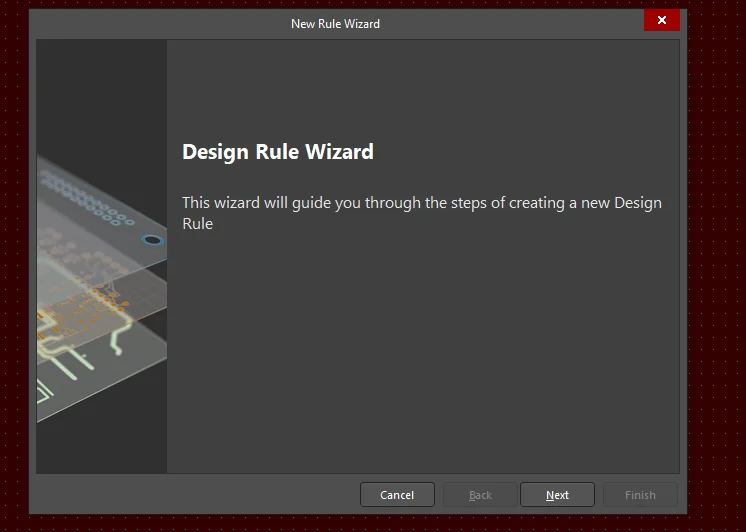

Aslında gördüğünüz gibi istediğiniz kuralı buradan seçip, projenize dahil edebilirsiniz. Bu kurallar, yol kalınlığı, via boyutlandırması, iki yolun birbiri ile olan uzaklığı, yolun yapacağı açının min ve max değeri gibi bir sürü parametre olabilmektedir. Bunların ayarlanması tamamen size bağlıdır.
Kural Önceliklendirme
Bazı durumlarda gereksinimleri kapsayan genel kuralları tanımlamak ve ardından bunları belirli durumlarda belirli kurallarla geçersiz kılmak gerekmektedir. Bunun mümkün olması için bir nesneye, aynı türden birden çok kural tarafından hedeflenmektedir. Sonrasında bunları bir öncelik sırasında göre dizdiğmizde, bu durumu elde edebilmekteyiz.
Örneğin, kartınızda en sık kullanılan yol kalınlığını belirtmek için karttaki her yol’da geçerli olan tek bir kural tanımlarsınız. Bu kural daha sonra aynı türde ancak daha yüksek önceliğe sahip başka bir kural eklenerek belirli bir yol için geçersiz kılınabilir.
Gelin bu kural önceliklendirme nasıl yapılıyor görelim.

Aslında kurallar bu kadar basit bir şekilde önceliklendirilebilmektedir.
Kuralları Silme
Gelin son olarak oluşturduğumuz kurallar nasıl silinir onu görelim. Bunun için kurallar sekmesinden delete Rule butonuna tıklıyoruz. Sonrasında onayı veriyoruz. Olay aslında bu kadar basit.

Özetle Rules sekmesi üzerinden proje kısıtlarını açık ve denetlenebilir şekilde yönetebilirsiniz. Bu yaklaşım, daha tutarlı ve üretilebilir PCB tasarımları oluşturmanıza yardımcı olur.
Üretim Odaklı Kural İpuçları
- İlk kural setini PCB üreticisinin minimum/önerilen değerlerine göre oluşturun.
- Power netleri için ayrı genişlik ve clearance kuralları tanımlayın.
- Tasarım tesliminden önce tam DRC raporu alıp kritik ihlalleri sıfırlayın.
Yorum yapma özelliği, forum tarafından gelen istek sebebiyle kapatılmıştır. Lütfen tartışmalar ve sorularınız için topluluk forumumuza katılın.