
Bu içeriğimizde Altium Designer PCB tasarımına göz atıyoruz. Önceki yazılarımızda Altium Designer’da şematik ve PCB kütüphanelerinin nasıl oluşturulduğunu, şematik tasarımda hangi adımları izlememiz gerektiğini ele aldık. Bu yazıda ise PCB tasarımında dikkat edilmesi gereken temel noktaları inceleyeceğiz. Böylece sıfırdan proje geliştirme sürecini daha sağlıklı şekilde ilerletebilirsiniz.
İlk olarak şematik tasarım yazımızdaki başlangıç adımlarını PCB tarafına nasıl taşıyacağımıza bakalım. Ardından PCB tasarım ayarlarını gözden geçireceğiz.
Proje Dosyası Oluşturma
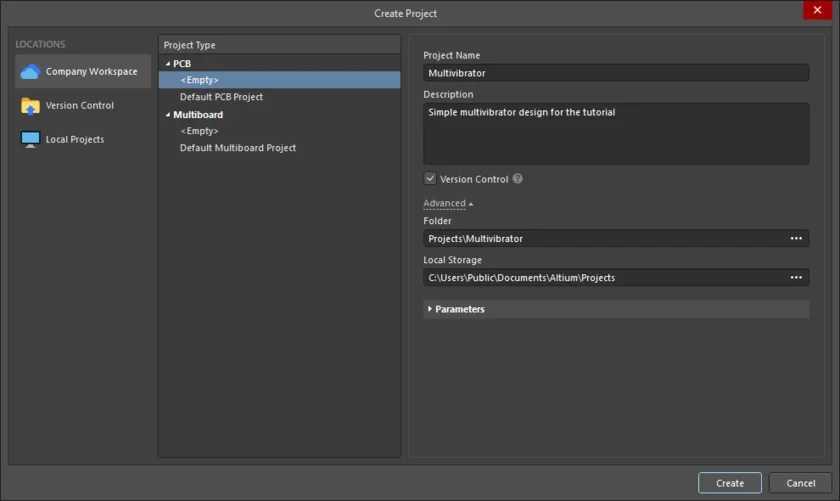
Tasarıma başlamadan önce ilk yapmamız gereken şey her zaman olduğu gibi Menu » Create Project kısmından yeni bir proje oluşturmak veya hali hazırda olan projemize Projects geçiş yapmak olacaktır. Bildiğiniz gibi tasarımlarımızda hem şematik için hem de PCB tasarım kısmı için ayrı ayrı sayfalar kullanmaktayız. Bu yazımızda PCB tasarım üzerine çalışacağımız için gelin oradan devam edelim.

Bu noktada aslında yapmamız gereken ilk şey, tasarlamış olduğumuz şematiği, PCB sayfasına import etmek olacaktır. Bunun için Altium Designer bize çok büyük kolaylık sağlayacaktır. Sadece küçük bir ara yüzle hem import işlemini gerçekleştireceğiz hem de hatalı, eksik bağlantı varsa bize onları önceden belirtecektir.
Gelin o sayfayı görsellerle birlikte biraz daha inceleyelim.
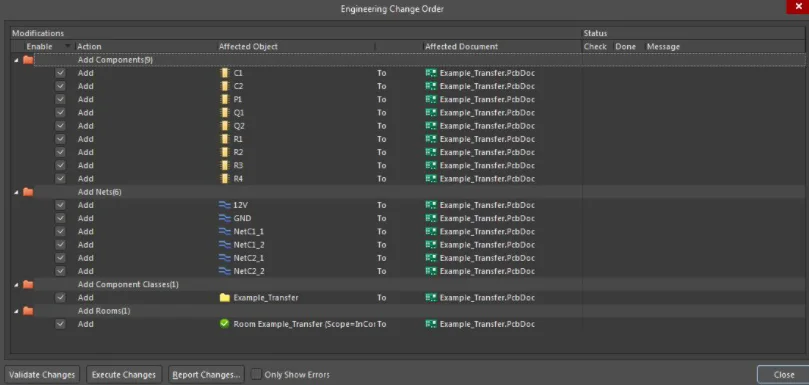
Şematik tasarım kısmında yukarıda bulunan PCB sekmesinden import sekmesine tıklamaktayız. Sonrasında zaten karşımıza bu sayfa çıkacaktır. Aslında zaten her şey görselde açıkça gözükmektedir. Burada görmüş olduğunuz R1, Q1 designatorlar bizim yerleştirdiğimiz komponentleri simgelemektedir. Hemen altında da NET olarak belirtilen bölüm ise yapmış olduğumuz bağlantıları simgelemektedir.
Bu kısmına bize avantajı yukarıda da belirtiğimiz gibi eksik yada hatalı netleri önceden belirtmesidir. Bu bize proje yapım esnasında hız kazandırmaktadır.
Bu kontrol sürecinin nası yapıldığını da gelin aşağıdaki görselde inceleyelim.
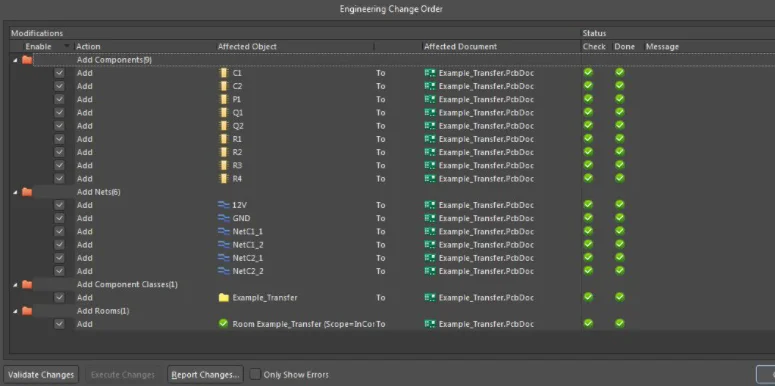
Burada yapacağımız tek şey Execute Changes butonuna basmak olacaktır. Sonrasında gerekli olan bütün işlemleri, Altium kendi başına bizim için halledecektir. u işlem tamamlandıktan sonra otomatik olarak PCB Ekranı açılacaktır. İşte orada artık yavaştan PCB Tasarımına başlayabiliriz. Bu noktada karşımıza yerleştirdiğimiz komponentlerin footprintleri ve PCB Kartımızın default hali çıkacaktır. Gelin bunu da bir görselle görelim.
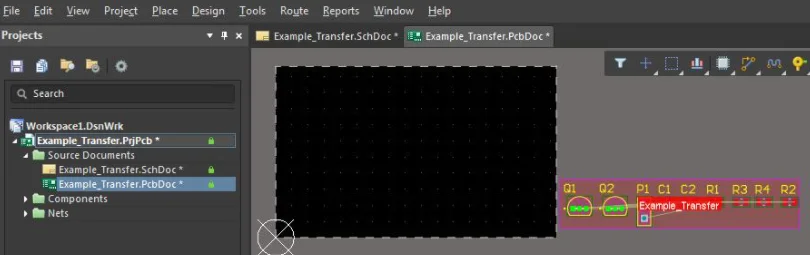
Artık komponentlerimizi görmüş olduğumuz bu kırmızı room(oda) ile birlikte kartımızın içine sürükleyebiliriz. Hemen sonrasında eğer spesifik olarak bir kart boyutu istiyorsak onu ayarlayabiliriz. Sürecin bu kısmı ile ilgili zaten bir yazımız bulunmaktadır. Orada kartınız boyutunu nasıl istediğiniz gibi ayarlayacağınızı detaylıca anlattık. Oradan bu konu ile ilgili istediğiniz her türlü bilgiye ulaşabilirsiniz.
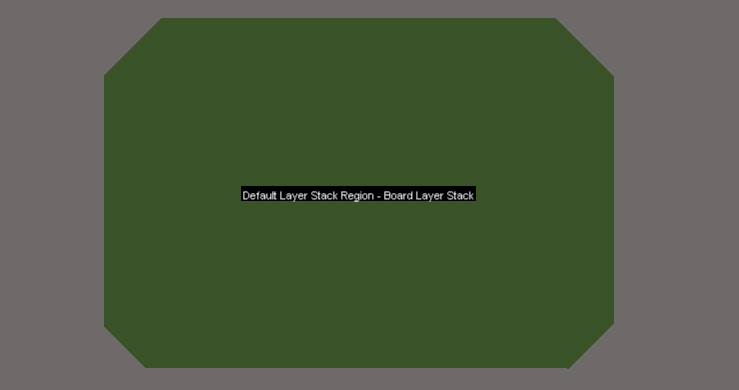
Hemen sonrasında artık yavaştan komponent yerleşimine ve yol çizimine geçebiliriz. Bu noktada artık yavaştan yol çizim kısmına odaklanabiliriz.
PCB Tasarımda Yolların Çizimi(Routing)
Aslında bu konu hakkında başka bir yazıda detaylıca konuşacağız. Bu yüzden burada bu konu hakkında genel bir bilgi paylaşımı yapsakta detaylıca öğrenmek isterseniz, o yazımızı incelemenizi öneriyoruz.
O zaman gelin kısaca nasıl routing yapılır onu görelim.
Otomatik Yol Çizimi (AutoRoute)
Bu komuta, Route » Auto Route » All komutunu seçerek PCB Düzenleyicisinden erişilir. Ama şunu unutmayın, her üreticinin belli PCB parametre aralıkları mevcuttur. Bu sınırları aştığınızda veya daha aşağı da değerlerde üretimler yapmak istediğinizde, büyük problemlerle karşılaşacaksınızdır. Bu sebepten ötürü ilk olarak PCB Rules kısmından üreticiniz üretebildiği sınırları belirlerseniz, bu tarz sorunları en baştan bertaraf etmiş olursunuz. Bu nokta gerçekten çok kritiktir.
Manuel Yol Çizimi (Manual Routing)
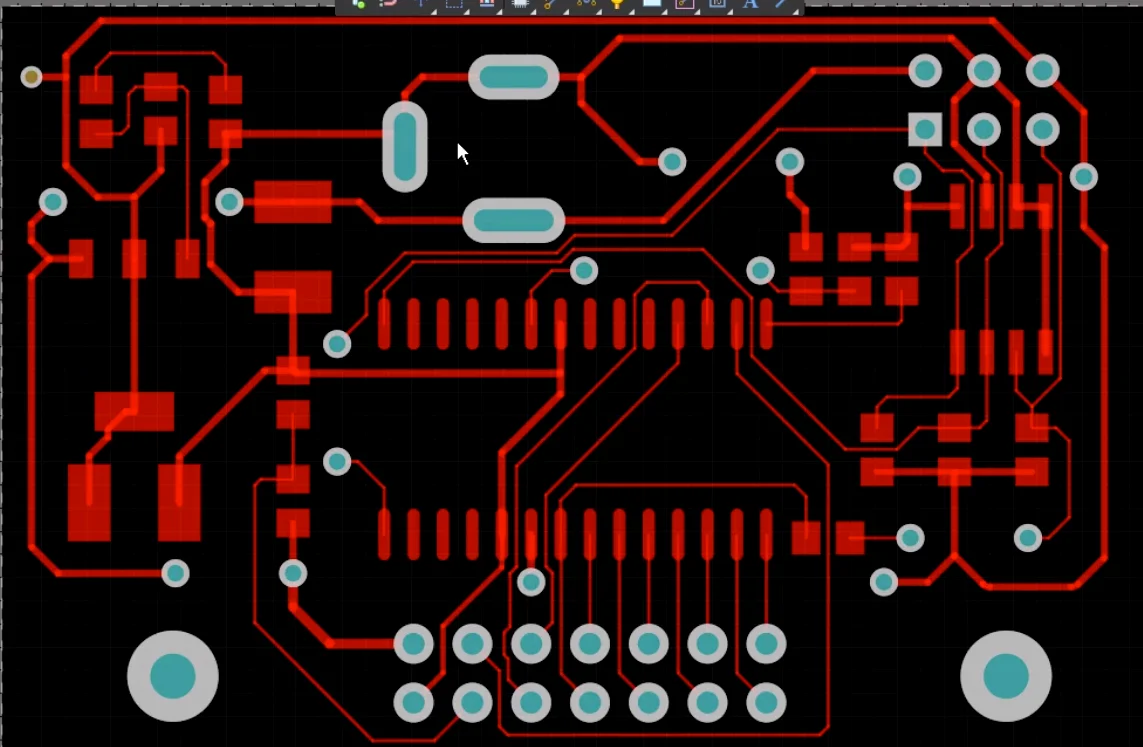
Bu noktada zaten Altium hangi yolun nereye çizileceğini bize belirtmektedir. Bu durumda gerçekten önemli bir nokta komponentlerin en uygun durumda yerleşimidir. Eğer birbiri ile bağlantısı olan komponentleri, birbirinden tamamen bağımsız ve düzensiz bir şekilde dizerseniz, yol çizimi esnasında gerçekten sorun yaşayacaksınızdır. Bunun için yerleşim planlamanızı çok iyi yapmalısınız. Aslında işin bu kısmı tecrübeniz arttıkça daha iyi bir hale gelecektir.
Yerleşim sonrası yol çizimi için en kısa yol CTRL-W kısayolunu kullanmak olacaktır. Sonrasında istediğiniz bir pine dokunarak kolayca gösterilen yere yolunuzu çizebilirsiniz. Sadece yolunuzun diğer padlerle, pinlerle çakışmadığından emin olun. Zaten Altium Designer yine size bu noktada uyarı göstererek yardımcı olacaktır.
Bunun yanı sıra veri yollarını veri yollarınızı çizerken pek gerekmedikçe yolunuzu uzun tutmaktan kaçının. Burada aslında dikkat etmemiz gereken bir sürü nokta vardır. Diferansiyel yollar vb. gibi. Şuanda o konulara girmiyoruz. Onun için direk spesifik bir yazı yazacağız. Çünkü o konular kendi başına bir sürü önemli noktadan oluşmaktadır. Üstelik Altium yine bu konuda da bize büyük bir kolaylık sağlamaktadır.
Katmanlar Arası Geçiş
Bu konuda aslında çok basittir. Size verebileceğim en kısa yollardan biri klavyenizde bulunan + ve – tuşlarını kullanmanız olacaktır. Bildiğiniz gibi bazı PCB’ler birden fazla katmandan oluşabilmektedir. Bu PCB’ler birden fazla bakır katmandan oluşmaktadır. Genelde çok fazla komponent gerektiren karmaşık elektronik devreler için kullanılmaktadır.
Çok Katmanlı PCB’nin Avantajları
- Kartın işlevselliğini ve yeteneklerini arttırmaktadır.
- Sert veya esnek yapılabilir.
- Genellikle daha küçük boyutlarda üretilebilmektedir.
- Hafiflik
gibi bir sürü noktada sizlere avantaj sağlayabilmektedir. Ancak şunu unutmayın ki her şeyin kendine göre artı ve eksileri bulunmaktadır. Bunun seçimi sizin istekleriniz doğrultusunda şekillenecektir.
Pratik Kontrol Listesi
- Şematikten PCB’ye aktarımdan önce net hatalarını temizleyin.
- Komponent yerleşimini bağlantı yoğunluğuna göre yapın; sonradan routing karmaşası oluşmasını önleyin.
- Üreticiye göre min. iz genişliği, via çapı ve clearance kurallarını en başta tanımlayın.
- Katman geçişlerinde gereksiz via kullanımını azaltarak üretim maliyetini kontrol edin.
Kısacası, katmanlar arası geçişi kullanarak veya kullanmadan, gösterdiğimiz kısa yollarla izlerinizi oluşturabilirsiniz. PCB tasarımı tecrübe gerektiren bir alandır; düzenli pratik yaptıkça ilerlemenizi net biçimde göreceksiniz. Resmi Altium sayfasına buradan erişebilirsiniz.
Yorum yapma özelliği, forum tarafından gelen istek sebebiyle kapatılmıştır. Lütfen tartışmalar ve sorularınız için topluluk forumumuza katılın.