

Bu yazıda Altium Designer’da kütüphane kurulumu konusunu ele alıyoruz. Uygulama ile birlikte bazı hazır kütüphaneler gelir ve temel bileşenlerin şematik/footprint dosyaları bulunur. Ancak proje kapsamı büyüdükçe bu kütüphaneler yetersiz kalabilir. Bu noktada güncel ve topluluk tarafından geliştirilen kütüphaneler önem kazanır.
Kütüphane Nedir?
Altium Designer kütüphanesini, bir sürü komponentin ve modelin çizimlerinin sizin için önceden yapılmış olduğu, hali hazırda direk erişebileceğiniz bir koleksiyon gibi düşünebilirsiniz. Bu noktada şunu bilmeliyiz ki kütüphaneleri bizler oluşturduğumuz için bunları istediğimiz gibi de şekillendirebiliriz. Peki bu gerçekten ne anlama geliyor?
Mesela günümüzde yoğun bir şekilde kullanılmakta olan mikrodenetleyiciler için bir kütüphane oluşturup, içinde sadece mikrodenetleyicilerin şematik ve PCB çizimlerini bulundurulabiliriz. Buna verilecek bir diğer örnek ise pasif komponentler olacaktır. İçinde sadece pasif komponentleri bulunduran bir kütüphane oluşturmamız da buna diğer örnektir.

Doğrudan Altium Kütüphanesini indirmek isterseniz bu GitHub deposuna bakabilirsiniz.
Aşağıdaki Kütüphane türleri mevcuttur:
Şematik Kütüphanesi
SchLib, bileşen sembollerini tutan bir model kütüphanesi olabilir. Her bir sembole model bağlantıları ve parametrik veriler eklenirse, bir bileşen kütüphanesi haline gelir.
PCB Kütüphanesi
PCB footprint modellerini depolamak için bir kütüphane gerekirse, bu noktada hazır veya kendimizin oluşturduğu Pcblib’leri kullanabiliriz. Bu noktada footprint’inizin üstüne güzel bir step dosyası ekleyerek daha güzel bir sonuç elde edebilirsiniz.
Entegre Kütüphanesi
Bileşenlerinizin önceden paketlenmiş ve tek bir dosyada önceden doğrulanmış olmasını mı tercih ediyorsunuz? Entegre bir Kütüphane (IntLib) oluşturmak için kaynak şema/PCB/simülasyon modellerini derleyebilirsiniz.
Veritabanı Kütüphanesi
Siz projelerinizi yaparken, aktif olarak kendini güncelleyen, geliştiren kütüphaneler istiyor musunuz? İşte bu noktada bu kütüphaneler tam sizin için olacaktır.
Altium Vault
Komponentlerinize kolay, şirket çapında erişim ve yönetim, yeniden inceleme, nerede kullanılır ve gerçek zamanlı tedarikçi verileriyle doğrudan bağlantı kurmak ister misiniz? O zaman bu kütüphaneler tam siz için olacaktır.
Bu noktada kütüphaneler hakkında genel bir bilgi aldıktan sonra gelin bilgisayarlarımıza bir veri tabanı kütüphanesi kuralım. Bu sayede teorinin yanı sıra pratik anlamda da bir şeyler elde edelim.
Celestial Altium Library üyelik ve kurulum sayfası.
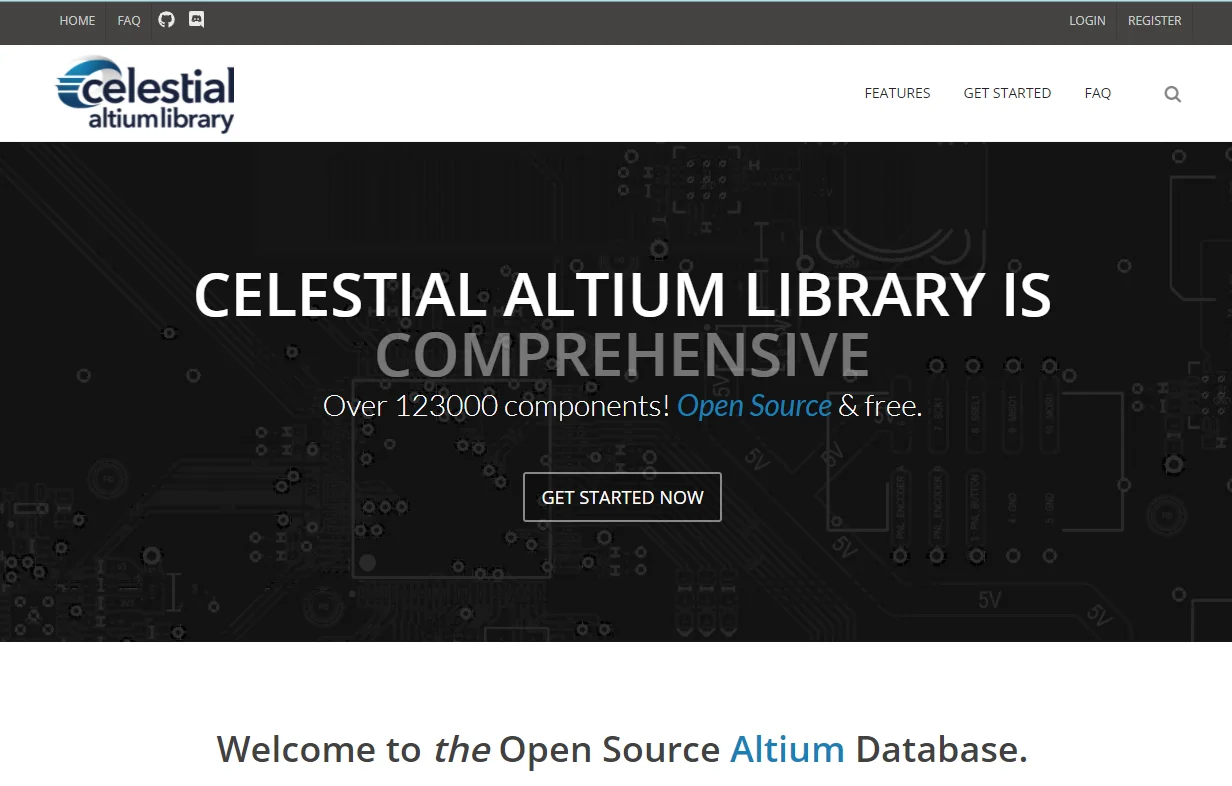
İlk adımda Get Started Now butonuna basıp kaynak depoya erişiyoruz. Ardından GitHub Desktop (veya git) ile kütüphaneyi klonluyoruz.
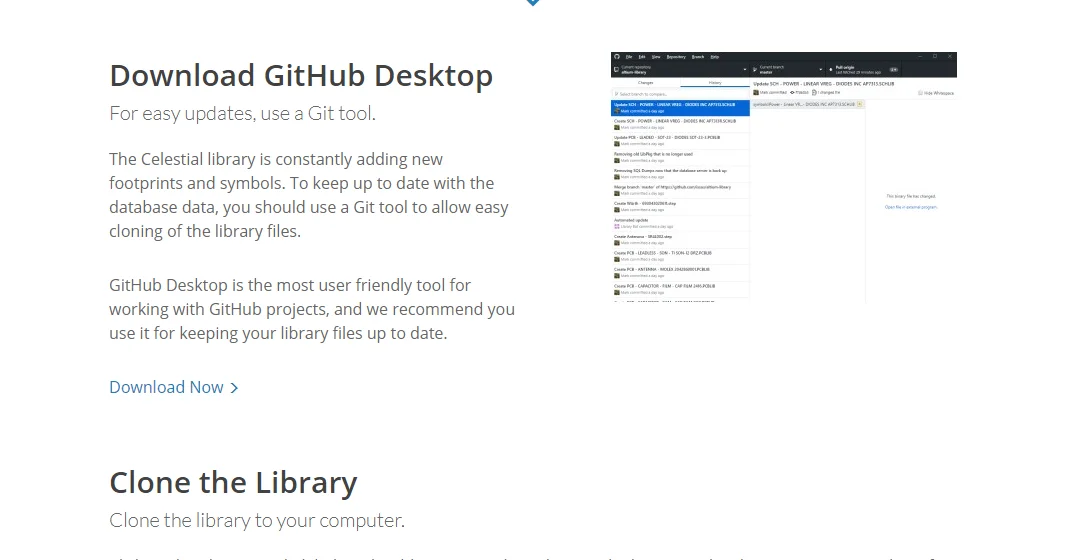
Ardından ilgili platformda hesap açıp oturum açarak kütüphane dosyalarına erişimi tamamlıyoruz.

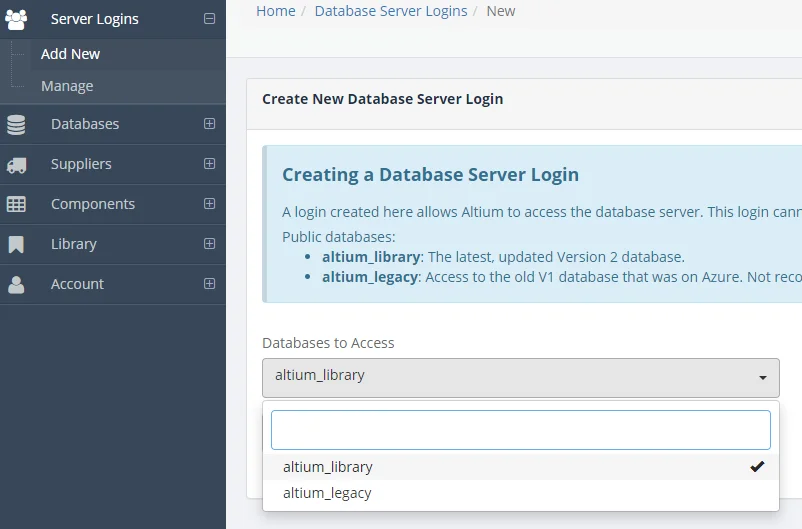
Hemen sonrasında hesabımızla giriş yapıyoruz ve sol taraftan server login kısmından gerekli dosyayı indirmeye başlıyoruz. Bu dosyayı indirdiğimizde artık çok az bir adım kalıyor. Gelin buna bir de görselle bakalım.
Ardından indirdiğimiz dosyayı altium-designer adlı dosyanın içine atıyoruz. Sonrasında aslında yapacağımız çok az işlem olacak. Hemen Altium Designer adlı uygulamayı açıyoruz ve hemen sağ üst köşeden components kısmını açıyoruz.
Bunun için eğer nasıl olacağını bilmiyorsanız kısaca şöyle diyebilirim. Sağ alt tarafta panels denilen bir kısım bulunmaktadır. Oradan rahatça açabilirsiniz. Sonrasında ise gerekli dosyanın Altium Designer üzerinden kurulumunu yapmanız gerekiyor. Bu işlem gerçekten çok kolay. Adım adım görsel aracılığı ile size göstereceğiz.

Burada File-based Libraries Preferences kısmına tıklıyoruz.


Bu adımların ardından kütüphane kurulumu tamamlanmış olur.
Kurulumda Dikkat Edilecek Noktalar
- Kütüphane yolunun proje ekip üyelerinde aynı yapıda olmasına dikkat edin.
- Versiyon güncellemelerinde footprint değişikliklerini proje öncesi doğrulayın.
- Kritik bileşenlerde üretici datasheet pin eşleşmesini mutlaka kontrol edin.
Yorum yapma özelliği, forum tarafından gelen istek sebebiyle kapatılmıştır. Lütfen tartışmalar ve sorularınız için topluluk forumumuza katılın.